
SitemapNavigator
プラグインの特徴
- コンテンツ管理を行いやすくする為、フォルダやコンテンツデータの階層(ツリー)表示してくれるプラグインです。
- サイトや子サイトへの移動、コンテンツの一覧への移動や表示、編集などの操作を行う事が出来ます。
事前に確認
- プラグインが有効になっているかどうかを確認します。無効になっている場合は、有効にする必要があります。
サイトマップの表示内容
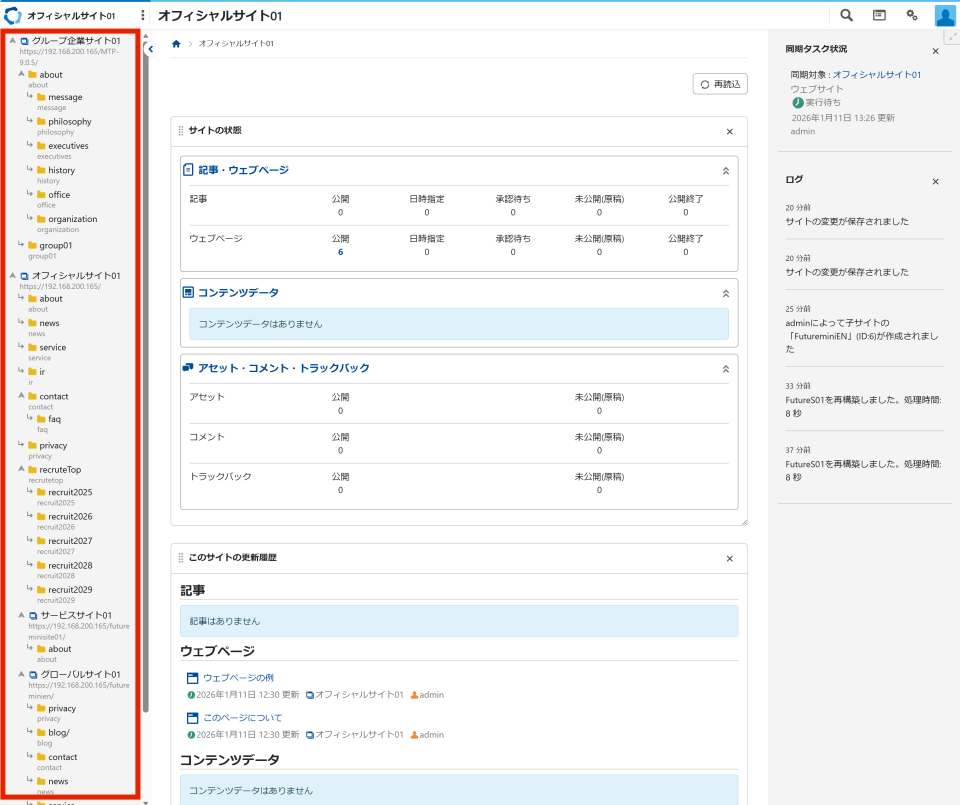
サイトマップに表示される内容についてご説明します。サイトマップでは、Movable Typeにある全てのサイトと配下にある子サイト、及びコンテンツが表示されます。
▼アイコン

開閉アイコンで、閉じている状態を表します。尚、フォルダ・カテゴリの場合で、その配下にサブフォルダまたはサブカテゴリが存在しない場合には、開閉アイコンは表示されません。
各項目の左横に表示され、クリックするとその項目が開き、配下にある内容を表示する事が出来ます。
▲アイコン

開閉アイコンで、開いている状態を表します。尚、フォルダ・カテゴリの場合で、その配下にサブフォルダまたはサブカテゴリが存在しない場合には、開閉アイコンは表示されません。
各項目の左横に表示され、クリックするとその項目が閉じ、配下にある内容を非表示にする事が出来ます。
サイトアイコン

サイト・子サイトを表します。サイト名を左クリックすると、そのサイトダッシュボードへ移動します。サイト名を右クリックするとコンテキストメニューが表示されます。
フォルダアイコン

フォルダ・サブフォルダを表します。フォルダ名を左クリックすると、そのフォルダのウェブページ一覧へ移動します。フォルダ名を右クリックするとコンテキストメニューが表示されます。
カテゴリアイコン

カテゴリ・サブカテゴリを表します。カテゴリ名を左クリックすると、そのカテゴリの記事一覧へ移動します。カテゴリ名を右クリックするとコンテキストメニューが表示されます。
コンテンツデータアイコン

コンテンツデータを表します。コンテンツデータ名を左クリックすると、そのコンテンツデータ一覧へ移動します。コンテンツデータ名を右クリックするとコンテキストメニューが表示されます。
注意事項
フォルダやカテゴリに対し、権限上、ウェブページ・記事一覧が表示出来ないが、他の権限がありフォルダやカテゴリ自体は表示される様な場合には、フォルダやカテゴリ名の文字色がグレーで表示されます。また、文字色がグレーで表示されているフォルダやカテゴリアイコンを左クリックしても、そのフォルダやカテゴリのウェブページや記事一覧画面へ移動する事は出来ません。
サイトマップから各種アクションを行う
サイトマップでは、表示されている項目に対し右クリックする事でコンテキストメニューを表示する事が出来ます。コンテキストメニューからは様々なアクションを行う事が出来ます。また、コンテキストメニューの内容は右クリックした項目によって異なります。ここでは、サイトマップで表示される各項目のコンテキストメニューについてご説明します。
サイトのコンテキストメニュー
ナビゲーター内で表示されるサイト名を右クリックすると、以下のコンテキストメニューが表示されます。
そのサイトの再構築メニューを表示します。
子サイトのコンテキストメニュー
サイトマップ内で表示される子サイト名を右クリックすると、以下のコンテキストメニューが表示されます。
フォルダのコンテキストメニュー
ナビゲーター内で表示されるフォルダ名を右クリックすると、以下のコンテキストメニューが表示されます。
ページ遷移時にアップロード先のURLにフォルダ名が挿入されます。
[ アップロード時に変更を許可する ] にチェックが入っている事が条件となります。
カテゴリのコンテキストメニュー
ナビゲーター内で表示されるカテゴリ名を右クリックすると、以下のコンテキストメニューが表示されます。
コンテンツデータのコンテキストメニュー
ナビゲーター内で表示されるコンテンツデータ名を右クリックすると、以下のコンテキストメニューが表示されます。
サイトマップの表示形式を変更する
サイトマップでは、表示形式を変更して限定的に表示させるモードがあります。サイトマップの表示形式を変更すると、通常のサイトマップの表示とは異なり、各ダッシュボードでサイトマップに表示されるサイト、子サイトが以下の様になります。
- ユーザーダッシュボード/システムダッシュボードにおける表示
設定関係なく、権限が付与されているサイトの一覧が表示されます。 - サイトダッシュボード/子サイトダッシュボードにおける表示
サイトの場合は、自分のサイトと配下のコンテンツ、配下の子サイトとその配下のコンテンツを一覧表示出来ます。子サイトの場合は、対象の子サイトが属する親サイトと親サイト配下のコンテンツ、親サイト配下の子サイトと子サイト配下のコンテンツを一覧表示出来ます。
※サイトダッシュボード/子サイトダッシュボードから他のサイトなどへ移動したい場合には、一度、ユーザーダッシュボードまたはシステムダッシュボードに移動し、サイトマップから選択する必要があります。
サイトマップの表示形式の変更手順
サイトマップの表示形式の変更をする場合は、以下の手順で行う事が出来ます。
- システムダッシュボードのナビゲーションから[設定]をクリックし、サブメニューから[プラグイン]をクリックします。
- システムのプラグイン設定画面が表示されますので、プラグイン内にある[SitemapNavigator]をクリックします。
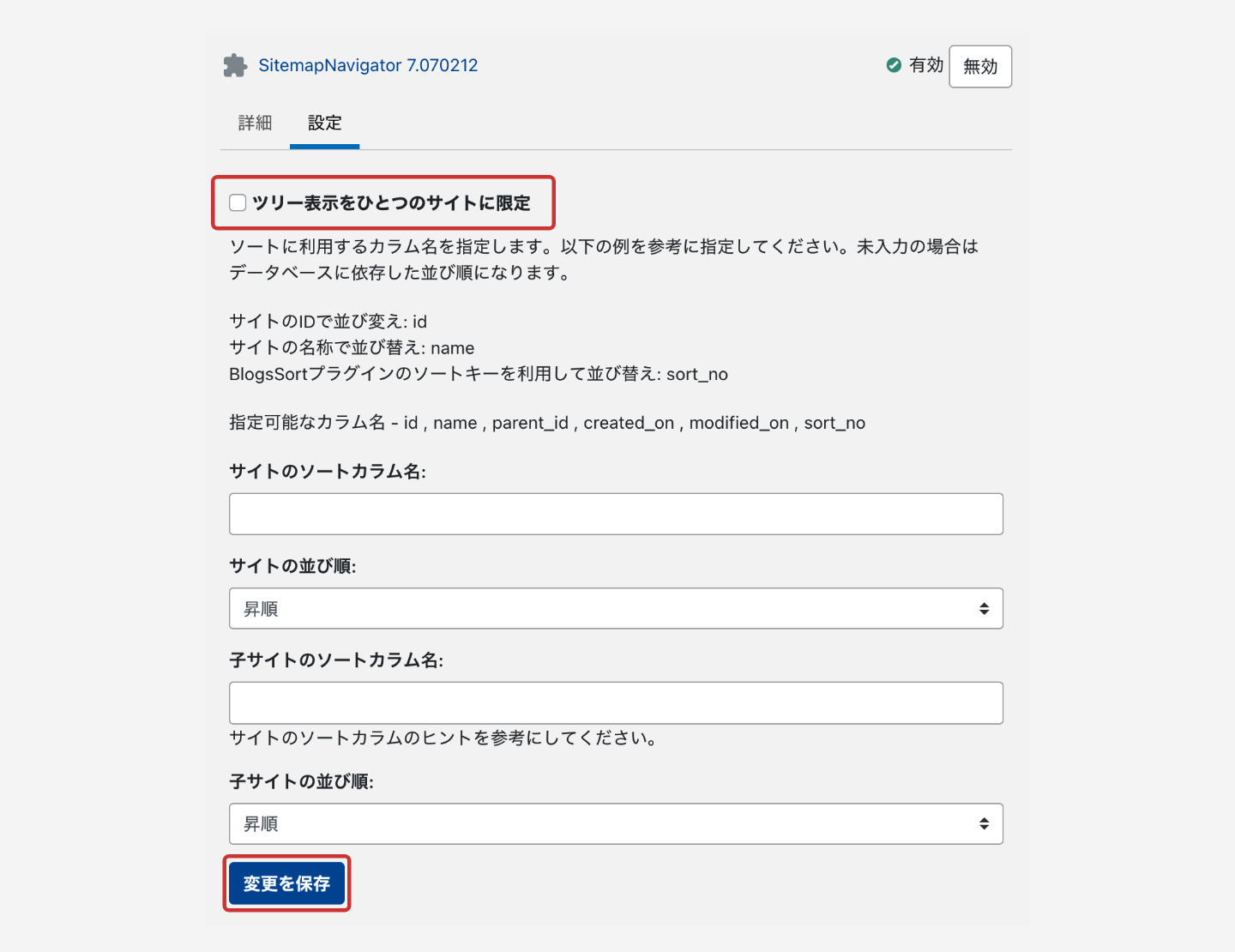
- [設定]をクリックします。
- [ツリー表示をひとつのサイトに限定]横のチェックボックスにチェックを入れ、[変更を保存]ボタンをクリックします。
ダッシュボードのウィジェット
各種ダッシュボード上では、権限の有るサイトや子サイトの情報、現在のサイトや子サイトの情報などを、ウィジェットを用いて表示する事が出来ます。ここでは、サイトマップで使用出来るウィジェットについてご説明します。
ウィジェットを追加する手順
各種ダッシュボード上にウィジェットを追加するには、以下の手順で行います。
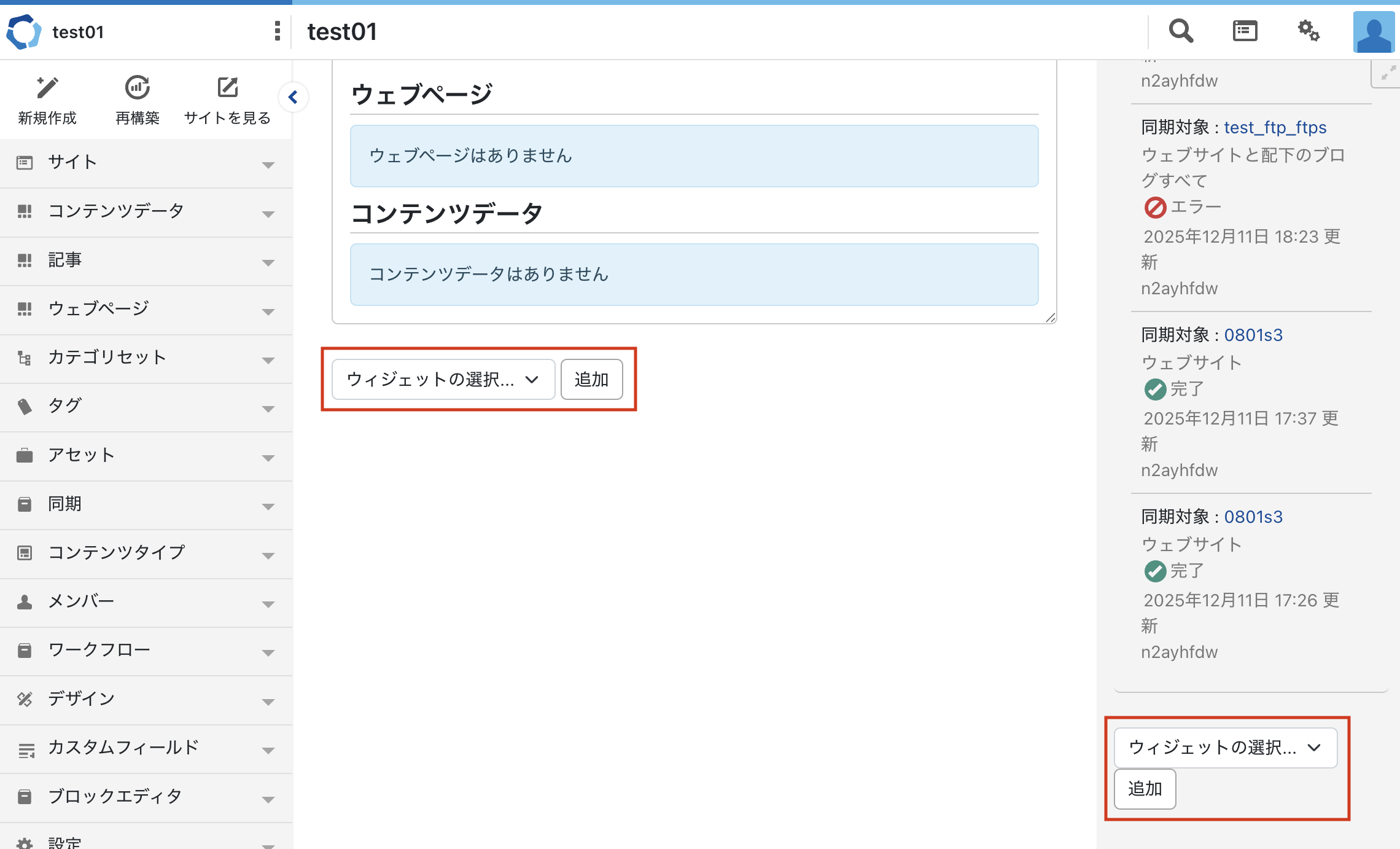
- 各種ダッシュボード上のコンテンツエリア内で、ウィジェットを追加するプルダウンメニューが表示されるので、任意のものを選択し[追加]ボタンをクリックします。
- プルダウンメニューで選択したウィジェットが追加されます。
サイトマップで使用出来るウィジェット
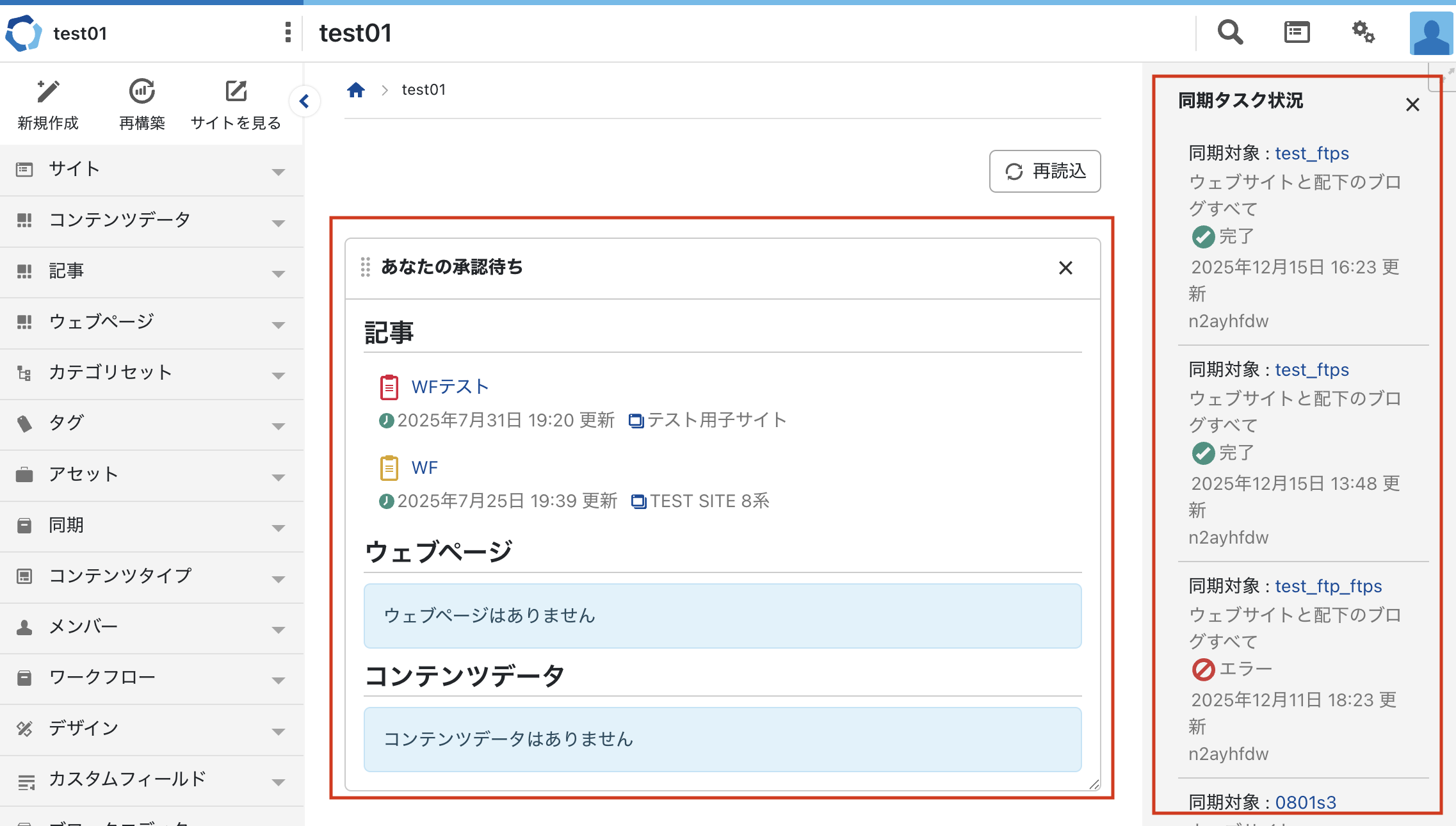
- 承認待ちの内容(記事・ウェブページ・コンテンツデータ)は、Workflowの機能となります。
- 同期タスク状況は、SiteSyncの機能となります。
ユーザーダッシュボードで使用出来るウィジェット
ユーザーダッシュボードで使用出来るウィジェットは以下の通りです。
| プルダウンメニューでの表示名 | ウィジェットの表示名 | 説明 |
|---|---|---|
| あなたの承認待ち | あなたの承認待ち | 権限のあるサイト、子サイト内で承認待ちとなっている ウェブページ、記事、コンテンツデータが一覧表示されます。 |
| サイトの一覧 | サイトの一覧 | 権限のあるサイト、子サイトと、 そのサイト内でのウェブページ、記事、コンテンツデータの 最近の投稿が表示されます。 |
| 最近の全ての更新 | このサイト全体の更新履歴 | 権限のあるサイト、子サイト内の ウェブページ、記事、コンテンツデータの 最近の投稿が表示されます。 |
| Movable Type ニュース | ニュース | Movable Type のニュースが表示されます。 |
| アップデート | アップデート | アップデート情報が表示されます。 |
| ログ | ログ | ログ情報が表示されます。 |
| 同期タスク状況 | 同期タスク状況 | 権限のあるサイト、子サイト内で設定されている 同期タスク状況が表示されます。 |
システムダッシュボードで使用出来るウィジェット
システムダッシュボードで使用出来るウィジェットは以下の通りです。
| プルダウンメニューでの表示名 | ウィジェットの表示名 | 説明 |
|---|---|---|
| あなたの承認待ち | あなたの承認待ち | サイト、子サイト内で承認待ちとなっているウェブページ、記事、コンテンツデータが一覧表示されます。 |
| システム情報 | システム情報 | ユーザー数、サイト数、コンテンツタイプ数、サーバーモデルなどのシステム情報が表示されます。 |
| 最近の全ての更新 | このサイト全体の更新履歴 | サイト、子サイト内のウェブページ、記事、コンテンツデータの最近の投稿が表示されます。 |
| Movable Type ニュース | ニュース | Movable Type のニュースが表示されます。 |
| アップデート | アップデート | アップデート情報が表示されます。 |
| ログ | ログ | ログ情報が表示されます。 |
| 同期タスク状況 | 同期タスク状況 | サイト、子サイト内で設定されている同期タスク状況が表示されます。 |
サイトダッシュボードで使用出来るウィジェット
サイトダッシュボードで使用出来るウィジェットは以下の通りです。
| プルダウンメニューでの表示名 | ウィジェットの表示名 | 説明 |
|---|---|---|
| あなたの承認待ち | あなたの承認待ち | 権限のあるサイト、子サイト内で承認待ちとなっている ウェブページ、記事、コンテンツデータが一覧表示されます。 |
| サイトの一覧 | サイトの一覧 | そのサイトと配下の子サイトと、 ウェブページ、記事、コンテンツデータの 最近の投稿が表示されます。 |
| サイトの状態 | サイトの状態 | そのサイトと配下の子サイト内の ウェブページ・記事、コンテンツデータ、 アセット・コメント・トラックバックの状態が表示されます。 |
| サイト情報 | サイト情報 | そのサイトの情報が表示されます。 |
| 最近の全ての更新 | このサイト全体の更新履歴 | そのサイトと配下の子サイト内の ウェブページ、記事、コンテンツデータが一覧表示されます。 |
| ログ | ログ | ログ情報が表示されます。 |
| 同期タスク状況 | 同期タスク状況 | そのサイトと配下の子サイト内で 設定されている同期タスク状況が表示されます。 |
SitemapNavigatorのキャッシュの保存先を変更する
SitemapNavigator では、サーバー上にキャッシュを保存し、表示処理をスムーズにしますが、ここでは、SitemapNavigator で使用するキャッシュファイルの保存先の変更の仕方についてご説明します。
キャッシュファイルの保存先の変更の仕方
mt-config.cgiのパラメータに、SitemapNavigatorCachePathを追加することで、キャッシュの保存先を変更する事が出来ます。設定例(※windowsサーバー)
SitemapNavigatorCachePath C:\tmp
尚、デフォルト値(mt-config.cgiにパラメータ記載が無い場合)はOS標準のテンポラリーパスとなります。