
ReplaceableVersion
プラグインの特徴
- ウェブページ、記事、コンテンツデータで、現在公開されているページを維持したまま更新したい場合、情報を複製して新しい情報として登録することで、差替ページ(リビジョン)の作成及び差し替えが出来ます。
- 例えば、[現在公開されているページA]と[ページAを更新するバージョンB]の差し替えを公開時に行うことが出来るため、ページのバックデートなどを防ぐことが可能です。
プラグインの設定
事前に確認
- プラグインが有効になっているかどうかを確認します。無効になっている場合は、有効にする必要があります。
使用方法【リビジョンの作成】
- リビジョンを作成したいウェブページ、記事、コンテンツデータの編集画面を開きます。
- ステータスウィジェットの [リビジョン]項目の右横にある[表示]リンクをクリックします。
- [新しいリビジョンを開始する]リンクをクリックします。
- ウェブページ・記事の場合は、タイトルに(Revised)がついたウェブページ、記事が作成。
コンテンツデータの場合は、データ識別ラベルに(Revised)がついたコンテンツデータが作成されます。 - [ステータス]内の[リビジョン]の項目に、このページのリビジョン件数が表示されます。[表示]リンクをクリックすると、このページのリビジョン情報が表示され、「現在開いているリビジョン」に表示された各リビジョンのリンクをクリックすると、そのリビジョンの編集画面へ移動します。
リビジョン件数の項目
リビジョン件数は、ウェブページ、記事、コンテンツデータの一覧及び、編集画面で表示されます。
一覧画面での場合には、アイコン横の件数をクリックする事で、そのウェブページ、記事、コンテンツデータのリビジョンの一覧表示画面に移動する事が出来ます。
▼記事一覧画面

▼記事編集画面

アイコンの説明
| アイコン | 項目 | 説明 |
|---|---|---|
 |
未公開(原稿) | 「未公開(原稿)」となっているリビジョンの件数を表します。 |
 |
承認待ち | 「承認待ち」となっているリビジョンの件数を表します。 |
 |
日時指定 | 「日時指定」となっているリビジョンの件数を表します。 |
 |
公開終了 | 「公開終了」となっているリビジョンの件数を表します。 |
リビジョン情報の項目
リビジョン情報は、ウェブページ、記事、コンテンツデータの編集画面で表示されます。
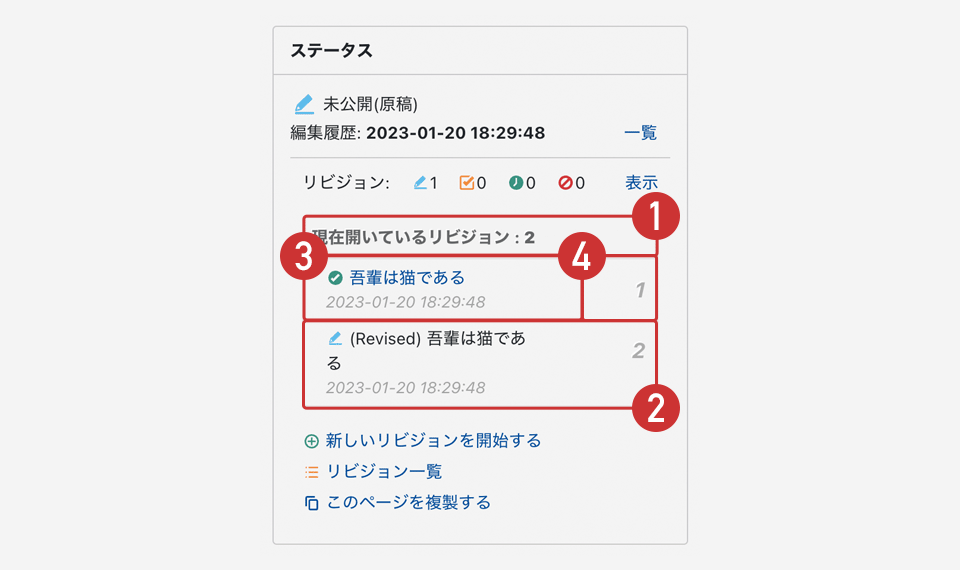
①現在開いているリビジョン
現在編集画面に表示しているリビジョンの番号(項目4)を表します。
②リビジョンの一覧
リビジョンの一覧を表示します。
③リビジョンの状態/タイトル/作成日時
リビジョンの状態、タイトル、作成日を表します。
[状態]:公開されているリビジョンを表します。:未公開(原稿)のリビジョンを表します。:承認待ちのリビジョンを表します。:日時指定のリビジョンを表します。 :公開終了のリビジョンを表します。
[タイトル]
リンク有:現在編集画面に表示されていないリビジョンを表します。また、クリックすると、そのリビジョンを編集画面に表示します。
リンク無:現在編集画面に表示されているリビジョンを表します。
[過去の記事]
現在公開中のリビジョンよりも前のリビジョンが表示されます。[過去の記事]の表示は設定することも可能です。
[作成日]
リビジョンが作成された作成日を表します。
⑤リビジョンの番号
リビジョンの番号を表します。新しいリビジョンを追加すると、リビジョンの最も大きな番号+1の値が追加したリビジョンに割り当てられます。リビジョン番号は変更することも可能です。
リビジョン情報の編集
リビジョン情報の番号、過去の記事として表示するかどうかは、自動的に設定されますが、編集することも出来ます。
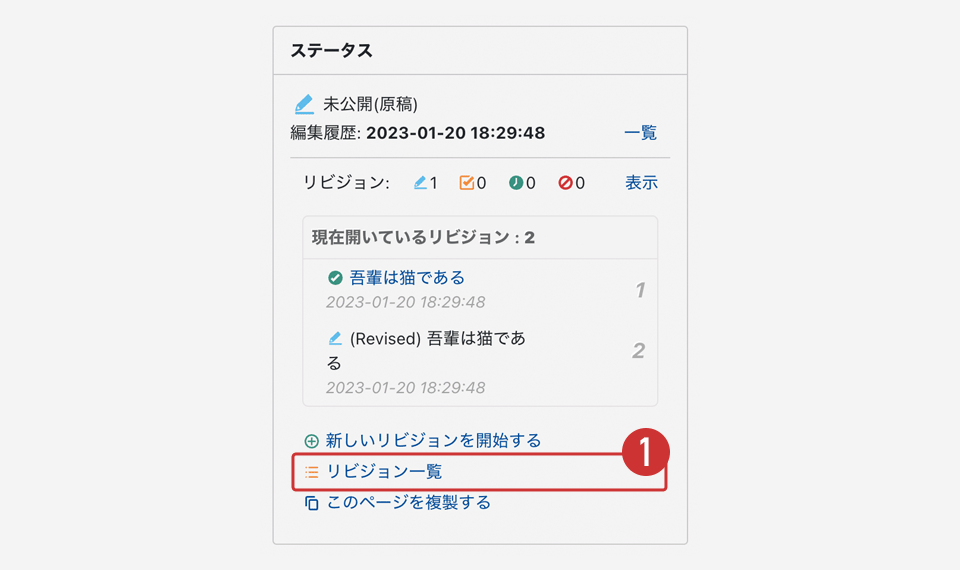
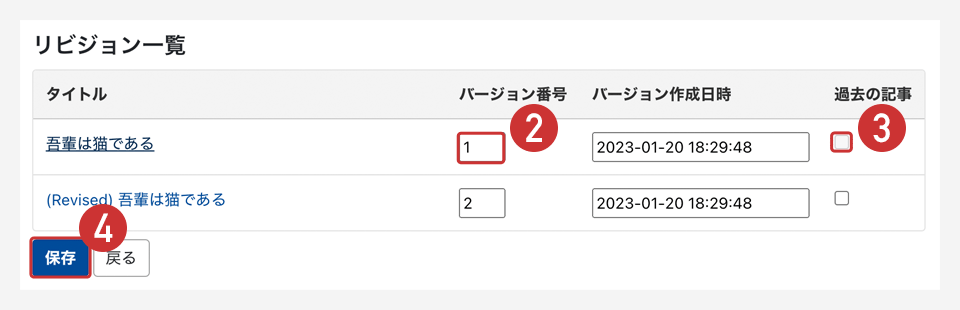
- 記事編集画面にて、[リビジョン一覧]をクリック。
- リビジョンの番号を入力します。編集画面の並び順が変わります。
- 編集画面に表示された対象のリビジョンのタイトルの下に「過去の記事」と表示されます。
すでに差し替えられたリビジョンか、これから公開するものか判別しやすくなります。 - 保存をクリックし、状態を保存します。
リビジョンの一覧表示
ウェブページ、記事、コンテンツデータの一覧画面では、以下の手順で、リビジョンがあるページの一覧及び、リビジョンがあるページのリビジョンを一覧表示する事が出来ます。
- ウェブページ、記事、コンテンツデータの一覧画面に移動し、フィルタ項目横のリンクをクリックします。
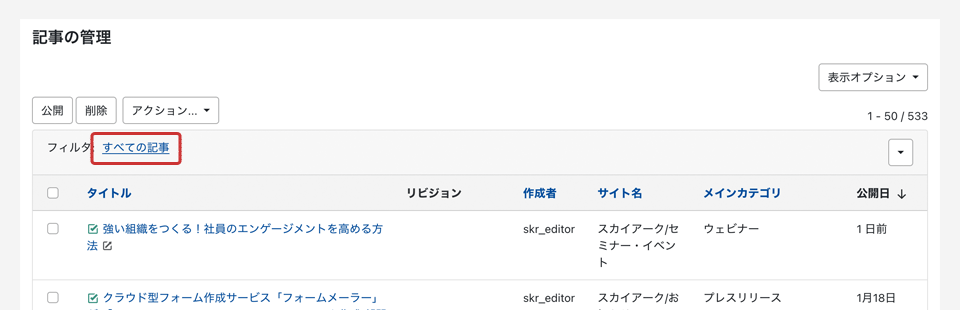
- ダイアログでフィルタの選択画面が表示されますので、[差し替え可能なリビジョン]をクリックします。
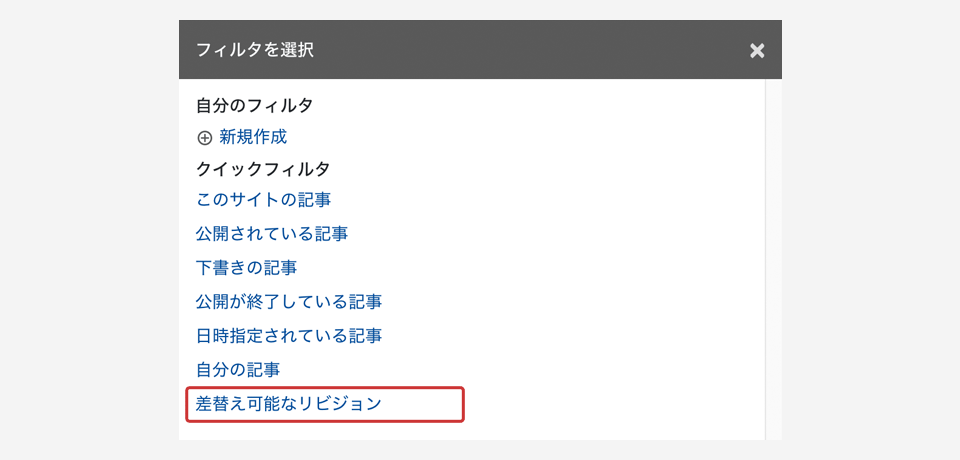
- リビジョンがあるページの一覧が表示されます。
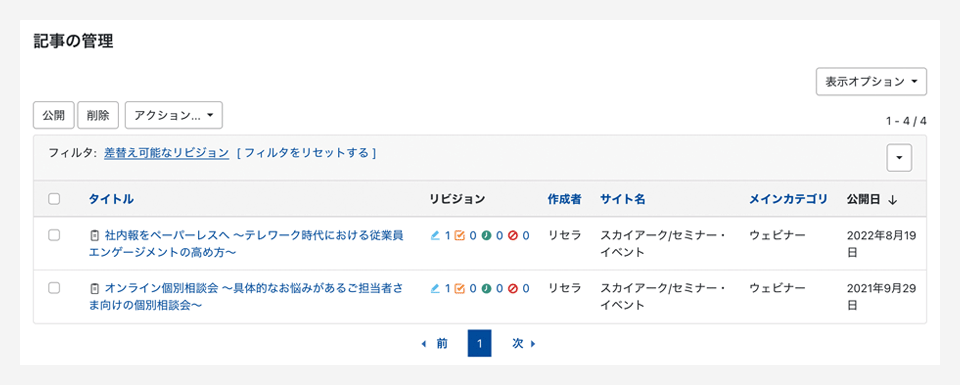
リビジョンがあるページのリビジョン一覧表示
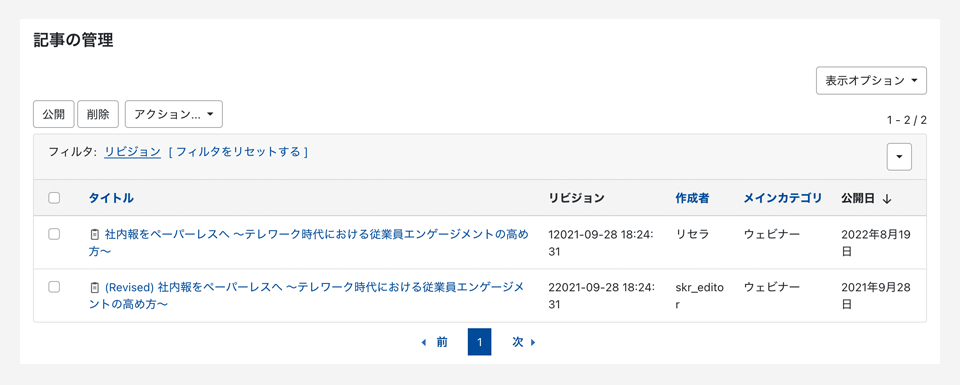
- ウェブページ、記事、コンテンツデータの一覧画面、または、前述[リビジョンの一覧表示](手順3)の画面を表示し、リビジョンの項目に表示されている数字をクリックします。
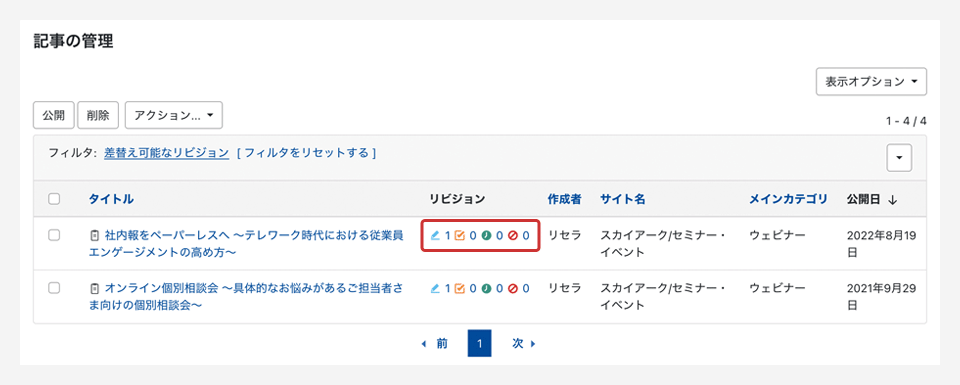
- そのページのリビジョン一覧が表示されます。
注意事項
-
本機能を用いても、以下の情報は引き継がれません。
・[公開ウィジェット]内の[日時指定]、[公開日]の設定内容
・[公開ウィジェット]内の[履歴ノート・ワークフローコメント]の設定内容 -
ウェブページ、記事、コンテンツデータの新規作成時には、[新しいリビジョンを開始する]は表示されません。