
CategoryImExporter
プラグインの特徴
- カテゴリ・フォルダのCSV一括インポート・エクスポートが出来ます。
- カテゴリ・フォルダの上書き編集が出来ます。
プラグインの設定
事前に確認
- プラグインが有効になっているかどうかを確認します。無効になっている場合は、有効にする必要があります。
使用方法【カテゴリ・フォルダのエクスポート】
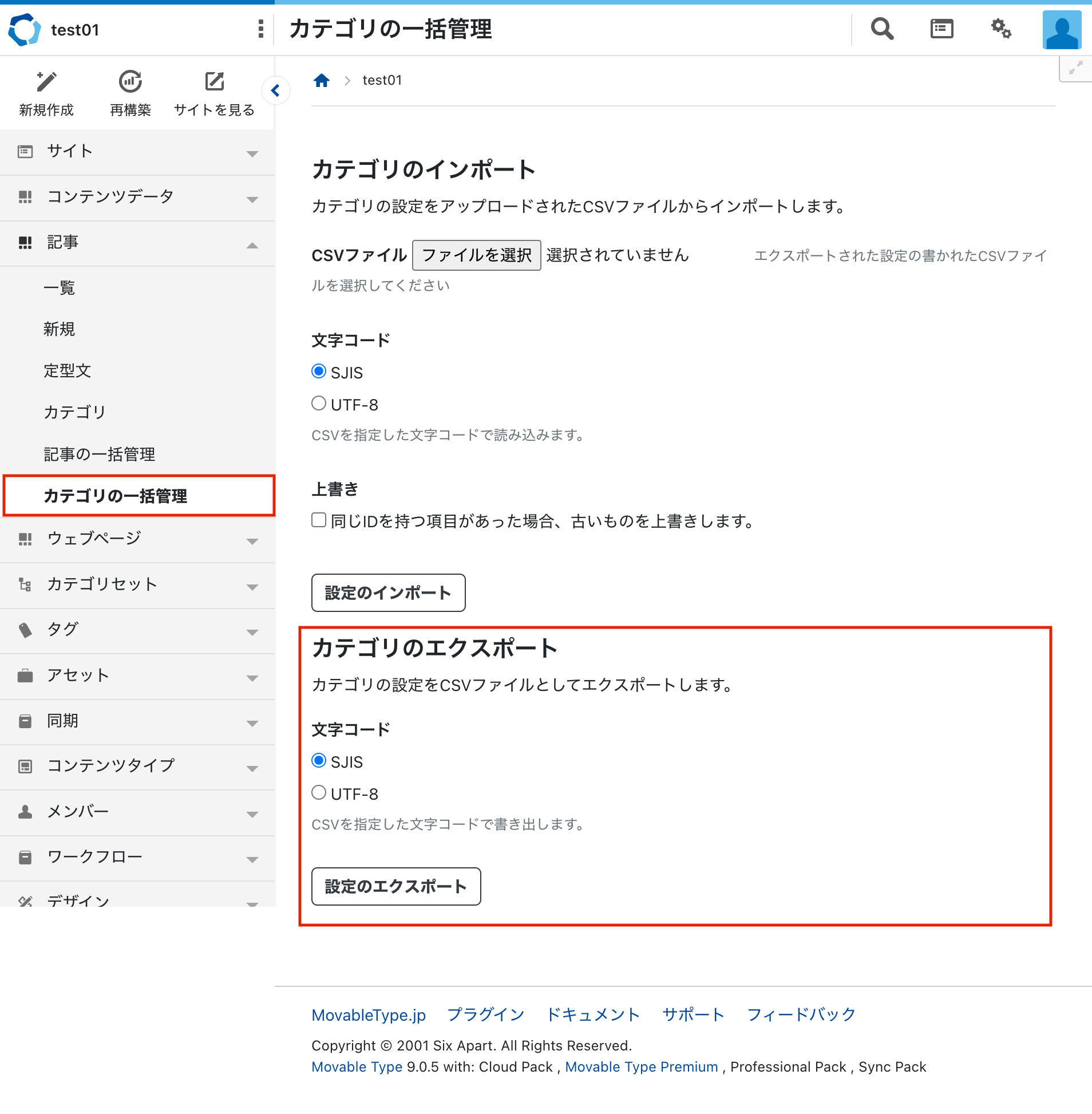
- 任意のサイトまたは子サイトの[記事]または[ウェブページ]から、[カテゴリの一括管理]または[フォルダの一括管理]をクリックします。
- エクスポートするCSVの文字コードを選択します。
- [設定のエクスポート]をクリックします。
- CSVファイルがダウンロードされます。
使用方法【カテゴリ・フォルダのインポート】
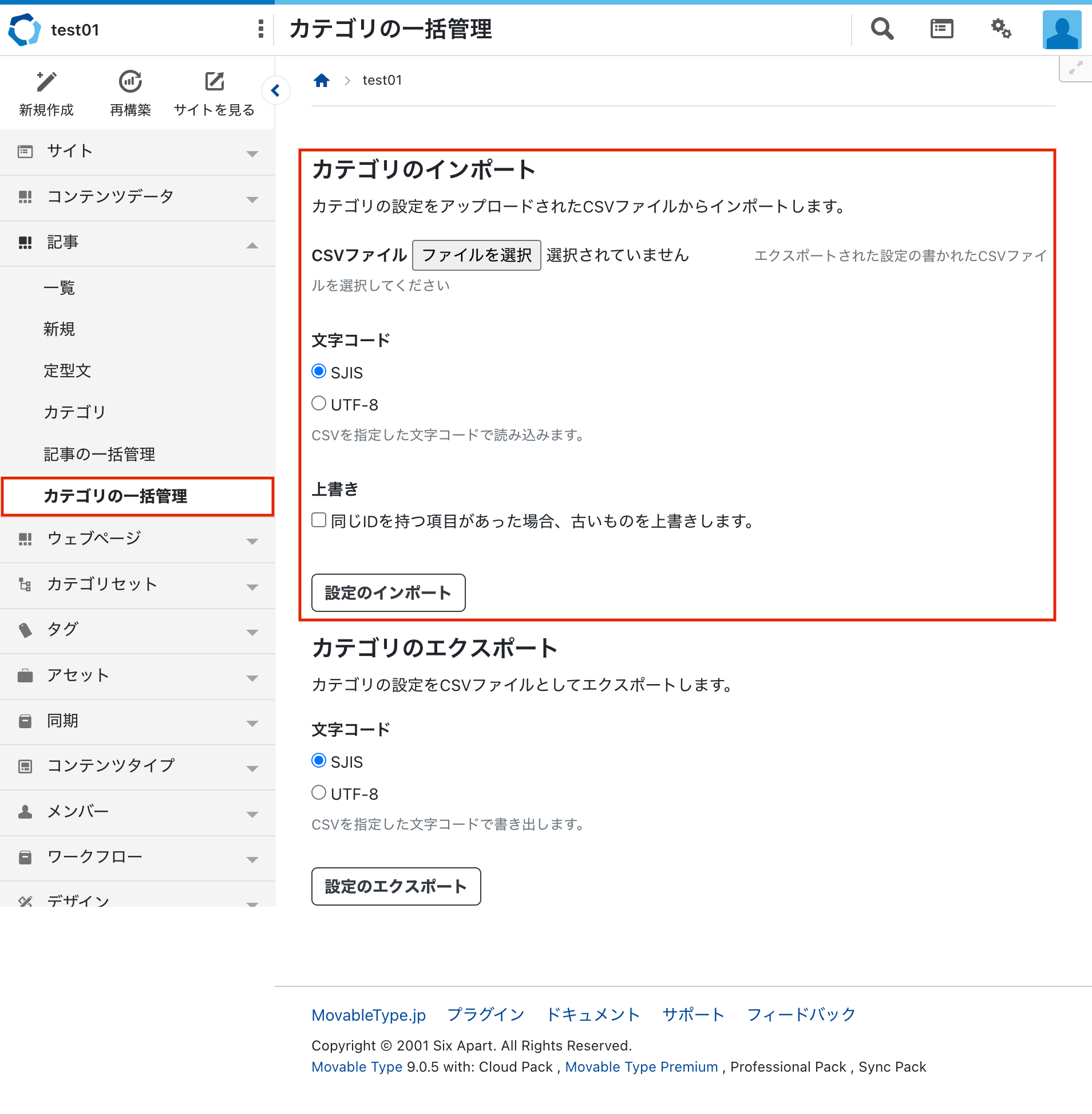
- 任意のサイトまたは子サイトの[記事]または[ウェブページ]から、[カテゴリの一括管理]または[フォルダの一括管理]をクリックします。
- [CSVファイル]欄の[参照]をクリックして、CSVファイルを選択します。
- カテゴリ・フォルダの上書きを行う場合は[上書き]チェックを入れてください。
- インポートするCSVの文字コードを選択します。
- [設定のインポート]をクリックします。
- 成功した場合は成功件数、失敗した場合はログに失敗したレコード行番号が記載されます。
CSVの各カラム詳細
CSVの各カラムの意味づけは以下となります。
はじめて利用される場合は、一度記事を投稿して、そのCSVファイルをダウンロードして編集することをお勧めします。
| 必須 | カラム名 | 内容 |
|---|---|---|
| ◯ | id |
Movable Typeが内部的に使用する通し番号です。必ずユニークな値となり、重複することはありません。 この値を入力して上書き設定した時、入力した値のIDが存在している場合には、そのIDのカテゴリ・フォルダが上書きされます。入力した値のIDが存在しなかった場合には、その値のIDで新規作成します。 この値を入力していない場合には、自動でIDを新規作成した上で、割り振ります。 |
| ◯ | basename | カテゴリ・フォルダの出力ファイル/フォルダ名です。 階層を設定する場合は、basenameのカラムの右側に列を挿入し、左列からその列毎に、第1階層、第2階層...として設定します。 |
| ◯ | label | カテゴリ・フォルダの名前です。 |
| allow_pings | トラックバックを受け付けるチェックボックスの設定で、チェックが有効な場合に1になります。 | |
| author_id | カテゴリ・フォルダを最初に作成したユーザのIDです。 | |
| ◯ | blog_id | カテゴリ・フォルダが所属しているサイト・子サイトのIDです。 |
| category_set_id | カテゴリーセットのIDです。 | |
| ◯ | class | カテゴリとして登録するか、フォルダとして登録するかの設定です。カテゴリとして登録する場合はcategory、フォルダとして登録する場合はfolderになります。 |
| created_by | カテゴリ・フォルダを最初に作成したユーザのIDです。 | |
| created_on | カテゴリ・フォルダの作成日です。 | |
| description | カテゴリ・フォルダの説明です。 | |
| modified_by | カテゴリ・フォルダを最後に更新したユーザのIDです。 | |
| modified_on | カテゴリ・フォルダが最後に更新された日時です。 | |
| ping_urls | 送信するトラックバックURLの一覧です。 | |
| カスタムフィールドのベースネーム |
カスタムフィールドのフィールドの値です。フィールド名にはここで説明されているカラム名と重複するものは指定出来ません。フィールド値に空白を指定した場合はカスタムフィールドの規定値が利用されます。また、日付タイプの書式は、エクスポートに利用されている書式を参考にしてください。 アセットのインポート 例:%r/folder/filenam |
注意事項
- 1カラムの文字数が32767文字を超える場合、Microsoft Excelでは開くことが出来ません。
- カテゴリ・フォルダの上書きについてカテゴリ・フォルダの上書きにチェックを入れた場合、CSVのid欄にIDが記載され、かつMTのIDと一致するページが存在した場合、CSVの内容で記事を上書きします。
- インポートする場合、現在ログインしているサイト・子サイトに対してのみ行う事が出来、blog_idのカラムに他のウェブサイト・ブログのidを指定している場合はエラーとなり、インポート処理は行われません。