
SiteValidator
プラグインの特徴
- ウェブページや記事、コンテンツデータに対し、バリデーションチェックを実現するプラグインです。
- 禁止用語、リンク切れのチェックを行うことが可能です。禁止用語については自動修正をする事が出来、アクセシブルなコンテンツの作成が行い易くなります。
- バリデーションチェックの設定をシステム全体・サイト・子サイト別に行うことが出来ます。設定を継承させることも可能です。
- バリデーションチェックエラーになったときに、公開させるかどうかを設定しておくことが出来ます。
- 禁止用語をあらかじめ設定しておいた文字列にボタン一つで置き換えることが出来ます。
- コンテンツデータにも対応しています。
プラグインの設定
事前に確認【プラグインの動作要件】
- Perl 5.10.1 以上
- IO::Socket::SSL 2.009以上
- List::Util 1.55 以上
- Socket 2.030以上
使用方法【システムダッシュボードからのプラグイン設定】
本機能を利用するには、プラグインの設定が必要です。
初期設定ではシステムのプラグイン設定が継承されるようになっています。
各ダッシュボードからの設定項目は共通ですが、サイト、子サイトでは継承するかどうかを設定できる点が異なります。
- ダッシュボードのメニューから、[設定]>[プラグイン]をクリック。
- プラグインの管理画面に遷移します。
- 一覧の[SiteValidator]をクリック。
- [設定]タブをクリックすると、プラグインの設定画面が表示されます。
- システムダッシュボードからのプラグイン設定画面は以下の通りです。
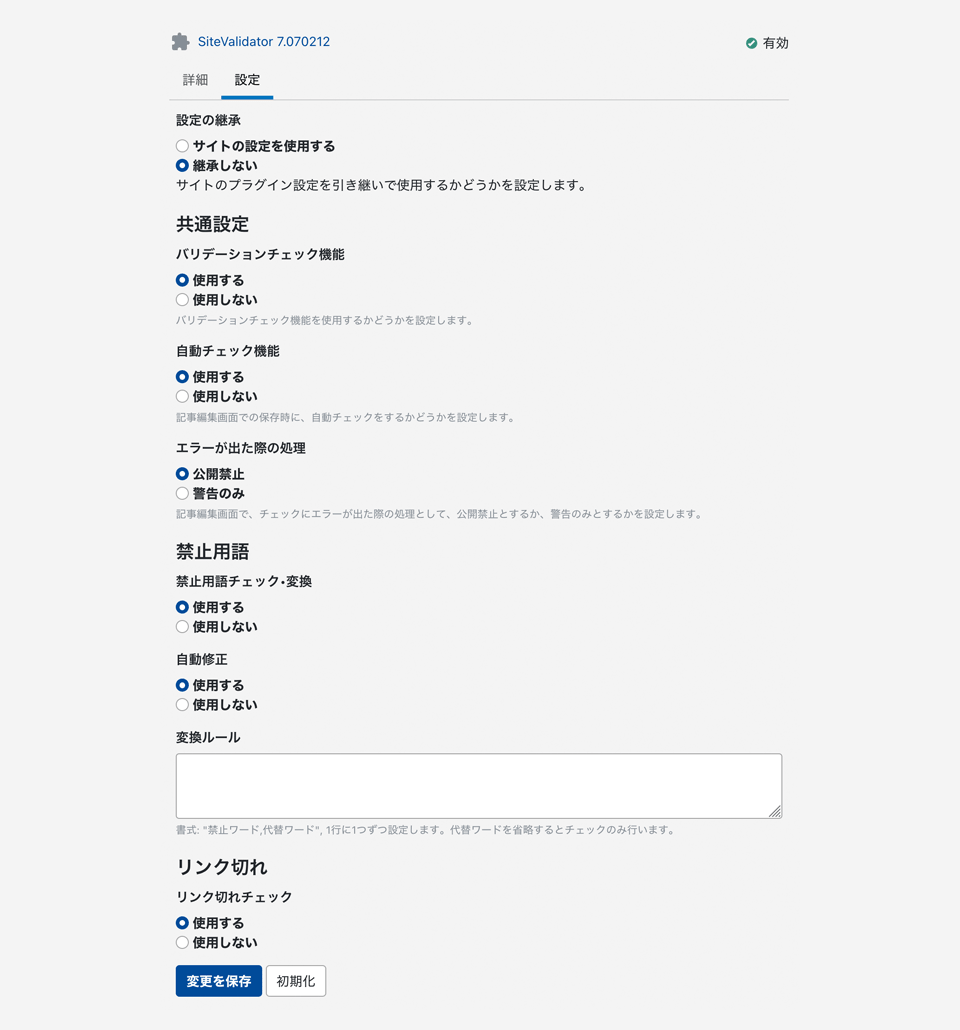
| 大項目 | 項目 | 内容 |
|---|---|---|
| 共通設定 | バリデーションチェック機能 | バリデーションチェック機能(本機能)を使用するかしないかを設定します。
|
| 自動チェック機能 | 記事、ウェブページ編集画面での保存時に、自動的にチェックをするか設定します。
|
|
| エラーが出た際の処理 | チェックにエラーが出た際、公開禁止とするか警告のみとするかを設定します。
|
|
| 禁止用語 | 禁止用語チェック・変換 | バリデーションチェック時に禁止用語チェックを行うか設定します。
禁止用語チェックの対象となる文字列は[変換ルール]で設定された禁止ワードです。 |
| 自動修正 | 禁止用語チェックでエラーが出た際、自動修正を行うか設定します。
|
|
| 変換ルール | 禁止用語チェックでエラーが出た際に使用する変換ルールを設定します。 書式:禁止ワード、代替ワード |
|
| リンク切れ | リンク切れチェック | バリデーションチェック時にリンク切れチェックを行うか設定します。
リンク切れチェックは IP制限・basic認証・公開先ドメインが異なる場合にエラーとなる可能性があります。 リンク切れチェックは HTML 内のリンク(href, src 等)が対象で、http / https / / から始まるものが判定されます。 |
使用方法【サイトダッシュボードからのプラグイン設定】
- サイトダッシュボードのメニューから、[設定]>[プラグイン]をクリック。
- プラグインの管理画面に遷移します。
- 一覧の[SiteValidator]をクリック。
- [設定]タブをクリックすると、プラグインの設定画面が表示されます。
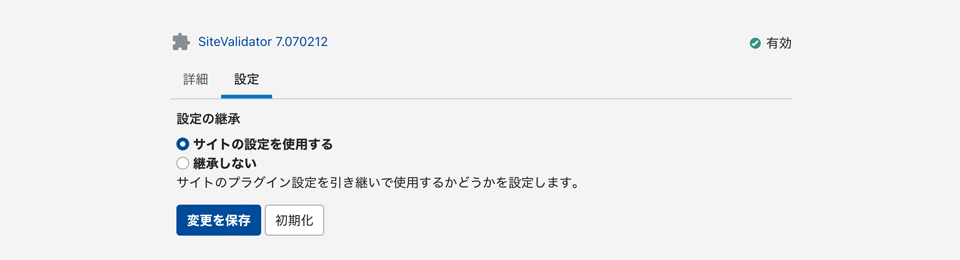
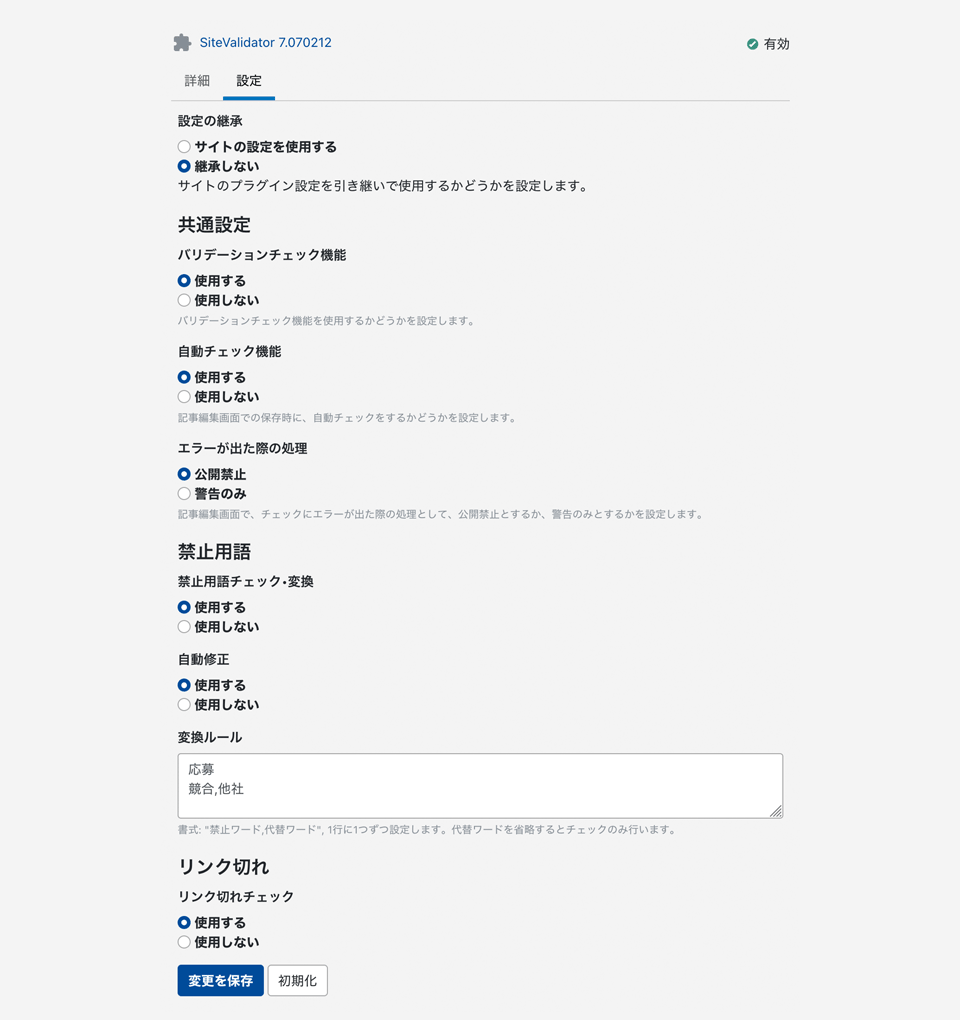
サイトのプラグイン設定からは、サイトであればシステムの設定を、子サイトであれば親サイトの設定を継承するかどうかを設定することが出来ます。
継承しないようにすることも可能です。
継承設定以外の設定項目については、システムからのプラグイン設定と同じです。サイトダッシュボードからのプラグイン設定は以下の通りです。
▼プラグイン設定画面(継承する場合)
▼プラグイン設定画面(継承しない場合)
設定の継承
バリデーションチェックに対する設定を、システムまたはウェブサイトで行った設定で継承するかどうかを設定します
- システムの設定を継承する
サイトのプラグイン設定の場合表示されます。システムから行ったバリデーションチェック設定を継承します。 - サイトの設定を継承する
子サイトのプラグイン設定の場合表示されます。サイトから行ったバリデーションチェック設定を継承します。 - 継承しない
システムまたはサイトから行ったバリデーションチェック設定を継承しません。この設定にした場合、そのサイト毎にバリデーションチェック設定を行う事が出来ます。尚、設定可能な内容はシステムからのプラグイン設定と同様です。
プラグインの設定画面で[システム(またはサイト)の設定を継承する]を選択すると、上位のプラグイン設定をそのまま引き継いで動作するようになります。
編集画面からバリデーションチェックを行う
記事の編集画面からは、バリデーションチェック、エラー内容の詳細表示、自動修正を行う事が出来ます。
ここでは、バリデーションチェックについてご説明します。
- 記事の編集画面を表示します。
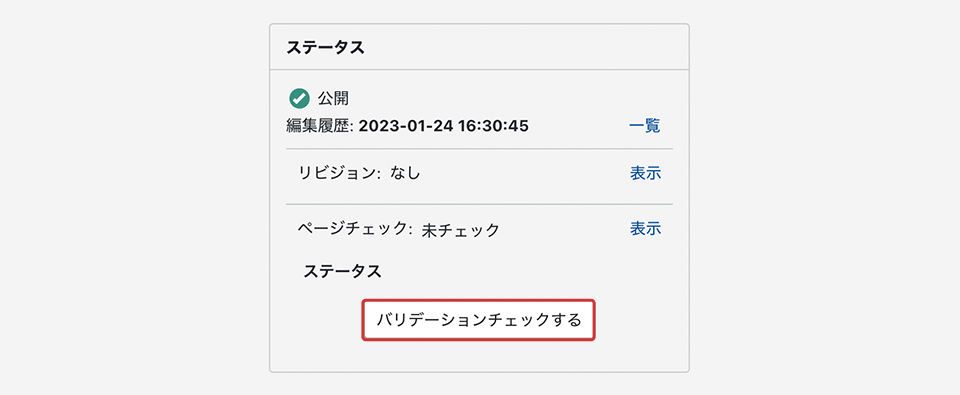
- ステータスウィジェットの[ページチェック]内の、[表示]をクリックします。
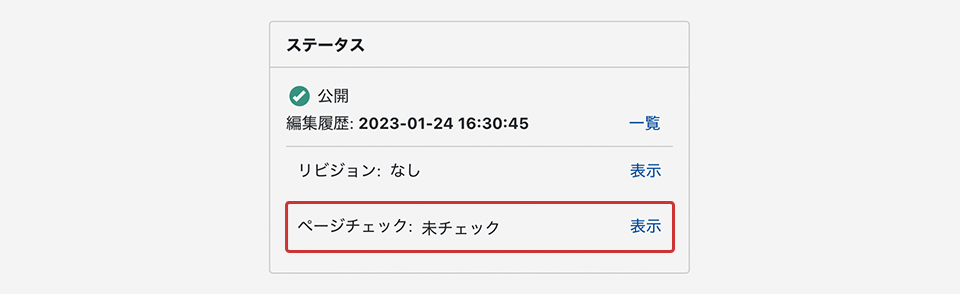
- [バリデーションチェック]ボタンをクリックします。
※プラグイン設定の自動チェック機能で[使用する]が設定されている場合は、保存時に自動的にバリデーションチェックが行われます。
バリデーションチェックの結果表示について
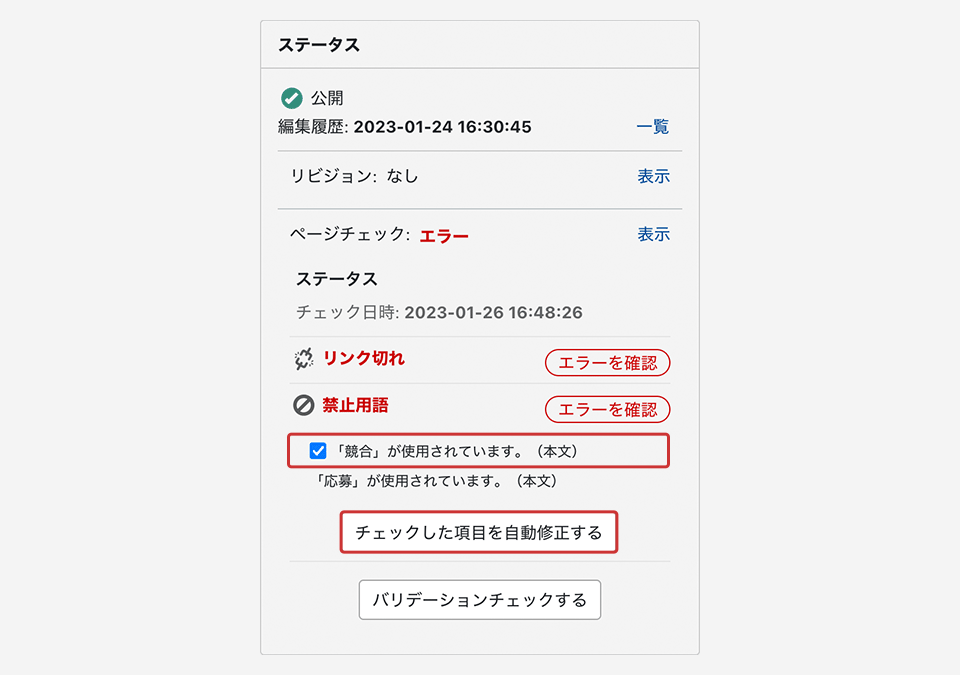
記事の編集画面のステータスウィジェットからは、バリデーションチェックのチェック結果や、エラー内容の詳細表示、自動修正を行う事が出来ます。
バリデーションチェックが行われている記事編集画面で、ステータスウィジェットの[ページチェック]内の、[表示]をクリックすると以下の画面が表示されます。
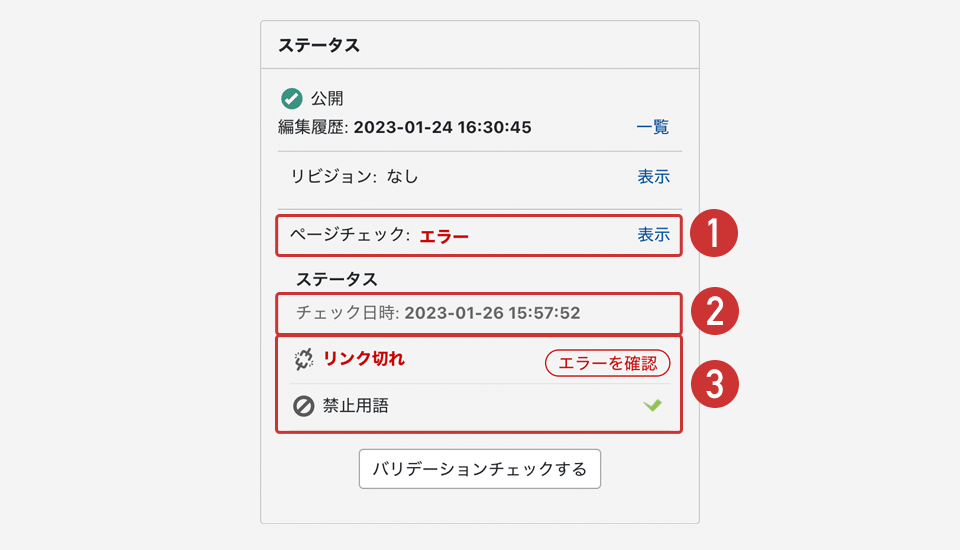
①ページチェック
現在編集画面に表示している記事のバリデーションチェックの状態を表します。
- 未チェック:バリデーションチェックが行われていない状態です。
- チェック済み:バリデーションチェックが行われ、エラーが無い状態です。
- エラー:バリデーションチェックが行われ、エラーがある状態です。
②チェック日時
バリデーションチェックが行われている場合に表示され、最後に行われた日時が表示されます。
③バリデーションチェックの項目とチェック結果
バリデーションチェックの項目と、その項目に対する結果アイコンが、項目の右横に表示されます。尚、バリデーションチェックの項目は、プラグイン設定により異なります。
▼結果アイコン
 :エラーが無く正常な状態の項目に表示されます。
 :エラーが有る状態の項目に表示されます。
クリックすると、その項目のエラー内容の詳細が表示されます。
また、エラーがある項目は、項目名が赤色で表示されます。
エラー内容を確認する
バリデーションチェックの結果表示で、エラーがある場合は、その項目が赤字で表示されます。
結果アイコンの「エラーを確認」をクリックすると、エラー内容の詳細を表示する事が出来ます。
- バリデーションチェックの結果表示から、エラーの出ている項目の「エラーを確認」をクリックします。
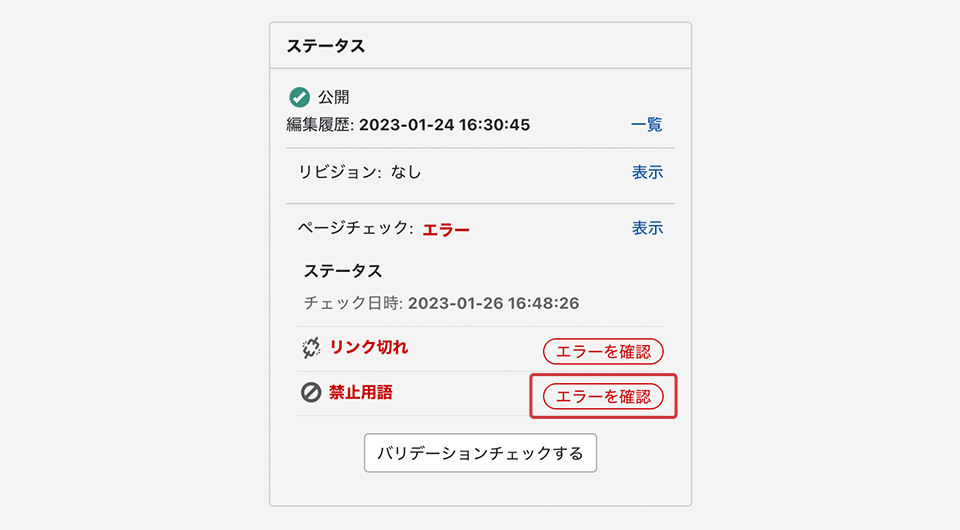
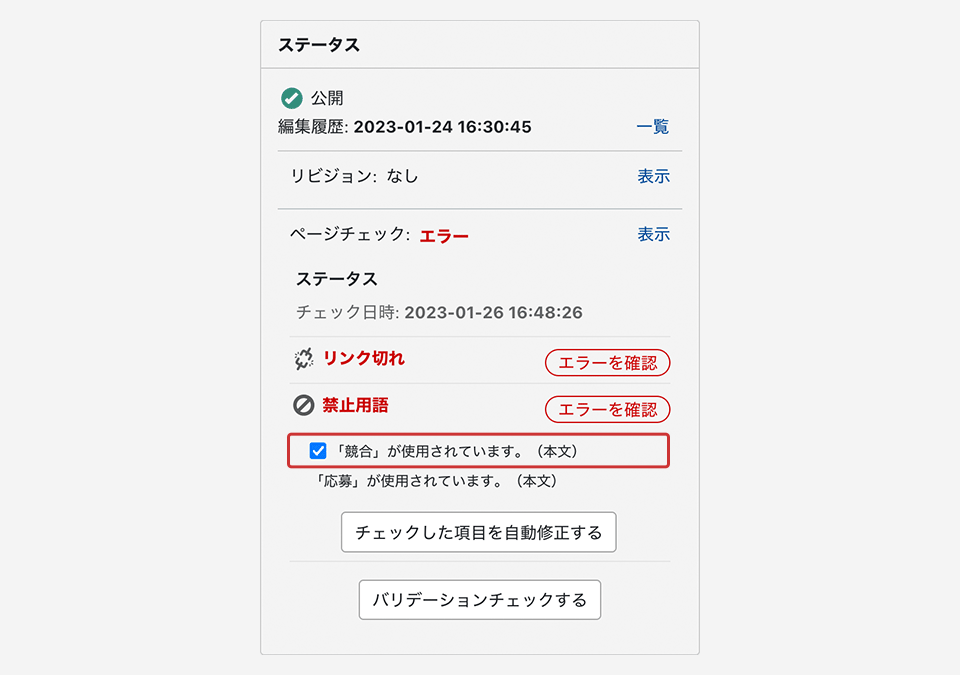
- エラーの出ている項目の詳細と内容を確認出来ます。
自動修正をする
確認したエラー内容から、自動修正を行う事が出来ます。
エラーが出ている項目の内容で、自動修正が可能な場合、その内容の横にチェックボックスが表示されますので、自動修正を行いたい項目の内容にチェックを入れ、[チェックした項目を自動修正する]ボタンをクリックします。
自動修正可能な内容は、プラグイン設定の各チェック機能で、[自動修正]を[使用する]にしている内容に対してのみ行う事が出来ます。変換ルールが設定可能な内容の場合は、そのルールに基づいて、自動修正が行われます。
リンク切れチェックのタイムアウト値を変更する
リンク切れチェックの際、タイムアウト値の変更が可能です。リンク切れチェックに対するタイムアウト値の変更は、mt-config.cgi に環境変数「SiteValidatorLinkCheckTimeout」、「SiteValidatorLinkCheckMaxTimeoutCount」を追加する事で行う事が出来ます。
設定例:
SiteValidatorLinkCheckTimeout 30

SiteValidatorLinkCheckMaxTimeoutCount 6
SiteValidatorLinkCheckTimeout
1 ページあたりのリンクチェックでタイムアウトする時間の上限。(単位:秒)リンク先に対し、ここで指定した時間を過ぎると、そのリンクはタイムアウトとなります。初期値は15です。
SiteValidatorLinkCheckMaxTimeoutCount
タイムアウトしているリンクの上限。(単位:件数)チェックするリンクの中で、タイムアウトと判定されたリンク先がここで指定した件数を超えると、その時点でリンク切れチェックの処理を中断し、エラーとします。初期値は3です。