
ContentDataImExporter
プラグインの特徴
- コンテンツデータのCSV一括インポート・エクスポートを実現。
- コンテンツデータの上書き編集が出来ます。
プラグインの設定
事前に確認
- プラグインが有効になっているかどうかを確認します。無効になっている場合は、有効にする必要があります。
- 1カラムの文字数が32767文字を超える場合、Microsoft Excelでは開くことが出来ません。
使用方法【コンテンツデータを一括でエクスポート】
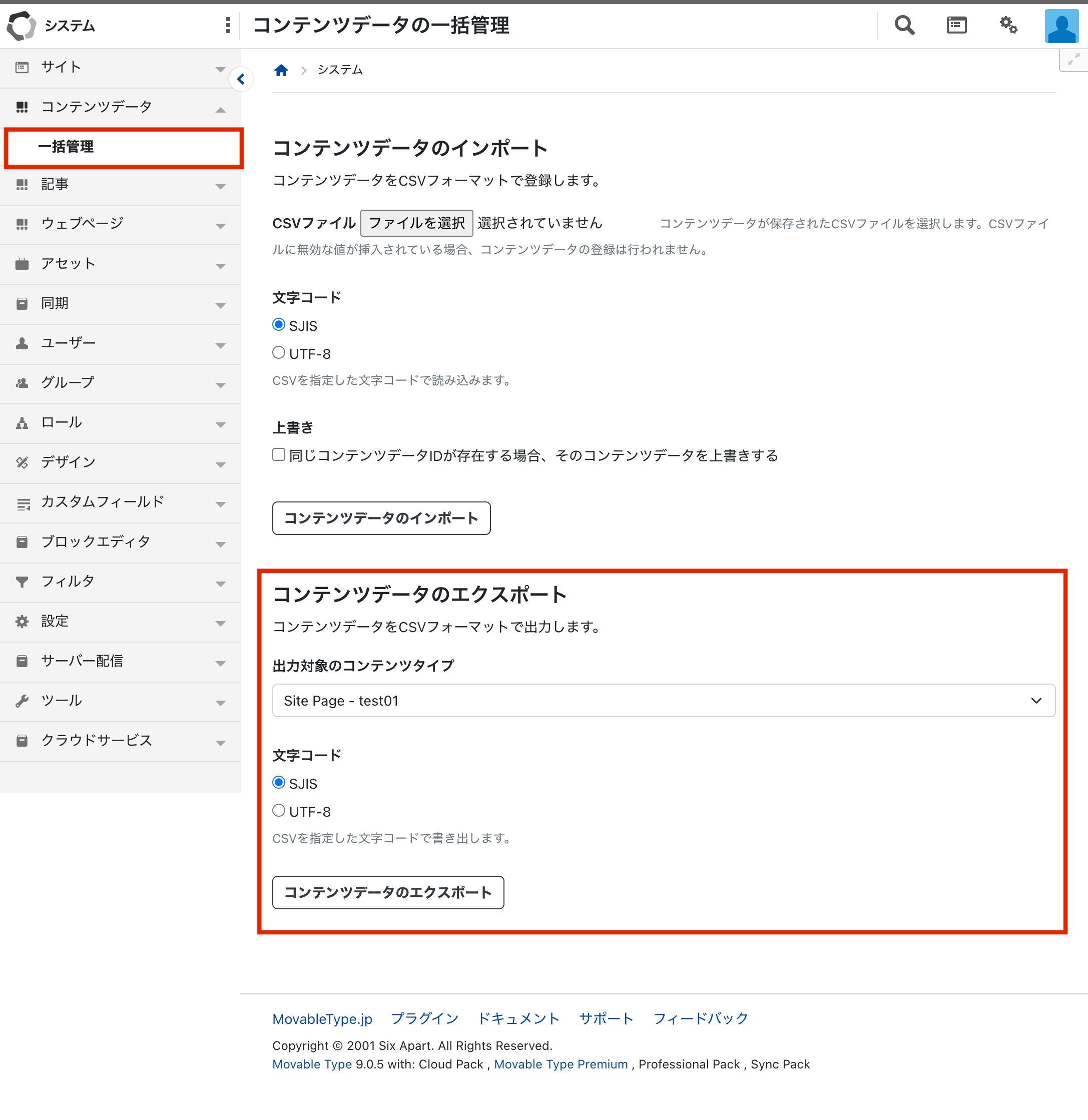
- システム、任意のサイトまたは子サイトの[コンテンツデータ]>[一括管理]をクリックします。
- エクスポートするCSVの文字コードを選択します。
- [コンテンツデータのエクスポート]をクリックします。
- CSVファイルがダウンロードされます。
使用方法【コンテンツデータを一括でインポート】
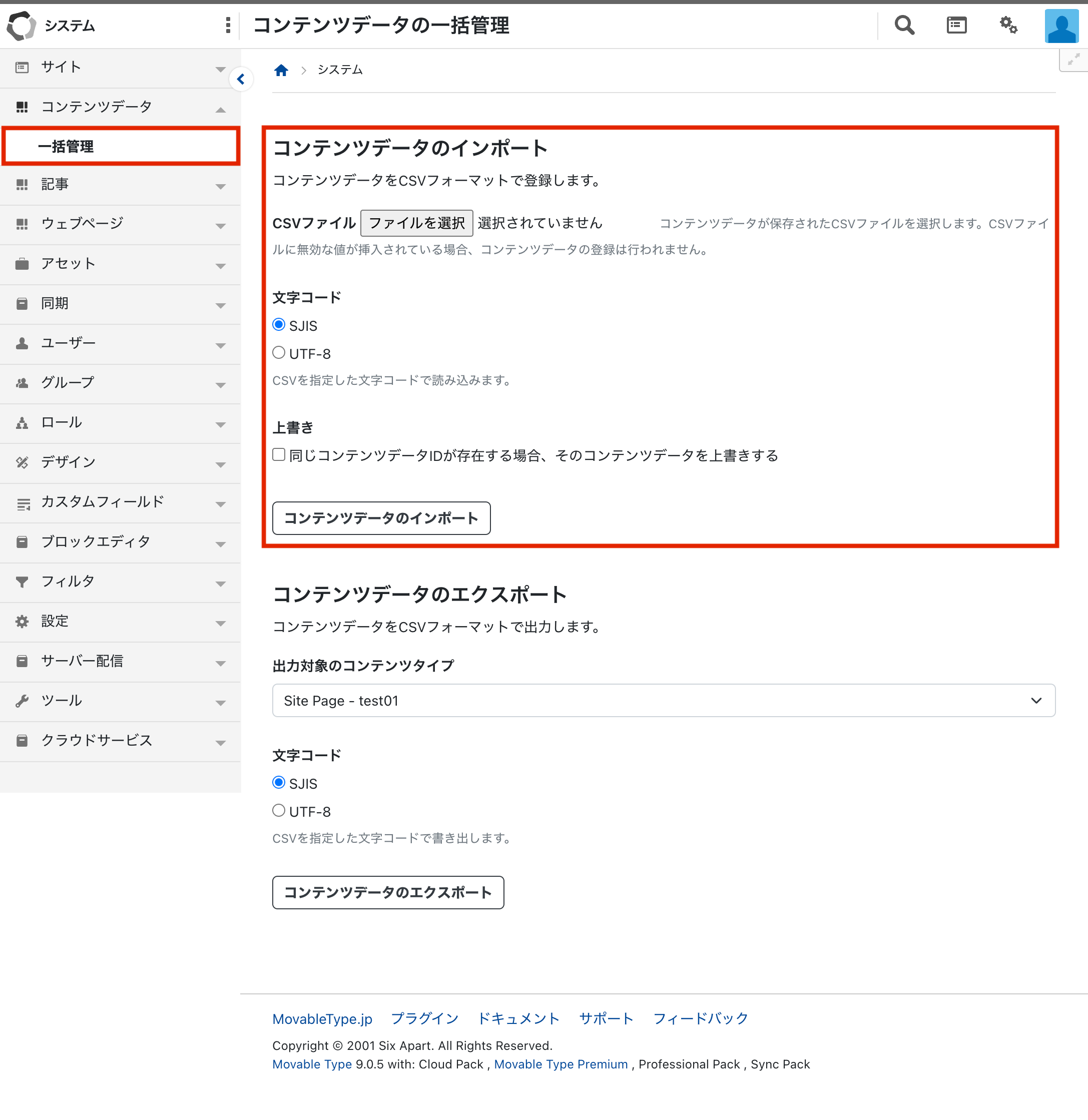
- システム、任意のサイトまたは子サイトの[コンテンツデータ]>[一括管理]をクリックします。
- [CSVファイル]欄の[ファイルを選択]をクリックして、CSVファイルを選択します。
- コンテンツデータの上書きを行う場合は[上書き]にチェックを入れてください。
- インポートするCSVの文字コードを選択します。
- [コンテンツデータのインポート]をクリックします。
- 成功した場合は成功件数、失敗した場合はログに失敗したレコード行番号が記載されます。
CSVの各カラム詳細
CSVの各カラムの意味づけは以下となります。
はじめて利用される場合は、一度コンテンツデータを投稿して、そのCSVファイルをエクスポートして編集することをお勧めします。
| 必須 | カラム名 | 内容 |
|---|---|---|
| ◯ | id | Movable Typeが内部的に使用する通し番号です。必ずユニークな値で重複することはありません。 この値を入力して上書き設定した場合で、入力した値のIDが存在している場合には、そのIDのページが上書きされます。 入力した値のIDが存在しなかった場合には、その値のIDで新規作成します。 この値を入力していない場合には、自動でIDを新規作成した上で割り振ります。 |
| ◯ | author_id | コンテンツデータを最初に作成したユーザのIDです。 |
| created_on | コンテンツデータが最初に作成された日時です。 | |
| ◯ | blog_id | コンテンツデータが所属しているサイトのIDです。 |
| ◯ | content_type_id | コンテンツタイプのIDです。 |
| ◯ | created_by | コンテンツデータを最初に作成したユーザのIDです。 |
| authored_on | コンテンツデータの公開日です。 | |
| ct_unique_id | コンテンツタイプの識別子です。 | |
| Identifier | コンテンツデータの出力ファイル名です。 | |
| ◯ | label | コンテンツデータのデータ認識ラベルです。 |
| modified_by | コンテンツデータを最後に更新したユーザのIDです。 | |
| modified_on | コンテンツデータが最後に更新された日時です。 | |
| ◯ | status |
コンテンツデータの公開状態です。
|
| unique_id | コンテンツデータの識別子です。 | |
| unpublished_on | コンテンツデータの非公開日です。 | |
| [コンテンツフィールドの名前] |
コンテンツフィールドの値です。コンテンツフィールド名にはここで説明されているカラム名と重複するものは指定出来ません。値に空白を指定した場合はコンテンツフィールドの規定値が利用されます。また、日付タイプの書式は、エクスポートに利用されている書式を参考にしてください。 アセットのインポート 例: %r/folder/filename
対応しているフィールドは「アセット」「オーディオアセット」「ビデオアセット」「画像アセット」となります。 ブロックエディタのインポート
例)
「テキスト」と「埋め込みコード」の判別
|
注意事項
- コンテンツデータの上書きにチェックを入れた場合、CSVのid欄にIDが記載され、かつMTのIDと一致するページが存在した場合、CSVの内容でコンテンツデータを上書きします。
- インストールしているプラグインや利用しているプラグインによっては、CSVのカラムは異なりますが、カラム自体の削除や追加は行わないで下さい。この為、一度CSVファイルをエクスポートして、そのCSVファイルをベースに編集することをお勧めいたします。
- インポート時、blog_idを指定する事で、そのidのサイト・子サイトにインポートする事が出来ますが、そのサイト・子サイトに投稿権限が無い場合には、インポートは出来ません。
- 投稿権限の無いサイト・子サイト及びコンテンツデータは表示されません。
- コンテンツタイプを予め作成した上でご利用ください。
- コンテンツフィールド「テキスト(複数行)」の「ブロックエディタ」はエクスポートのみ対応しております。 インポートを行った場合もエラーは出ませんが、データの更新が行えません。
- エクスポート時、日時やカンマを含む文字列をExportする場合、CSVのカラムにダブルクォートが付与された形でエクスポートされます。