
RebuildScheduleManager
プラグインの特徴
-
再構築を行う日時をあらかじめ指定し、自動で実行することができるプラグインです。一回のみの実行のほか、毎日・毎週の繰り返し実行を設定できます。
-
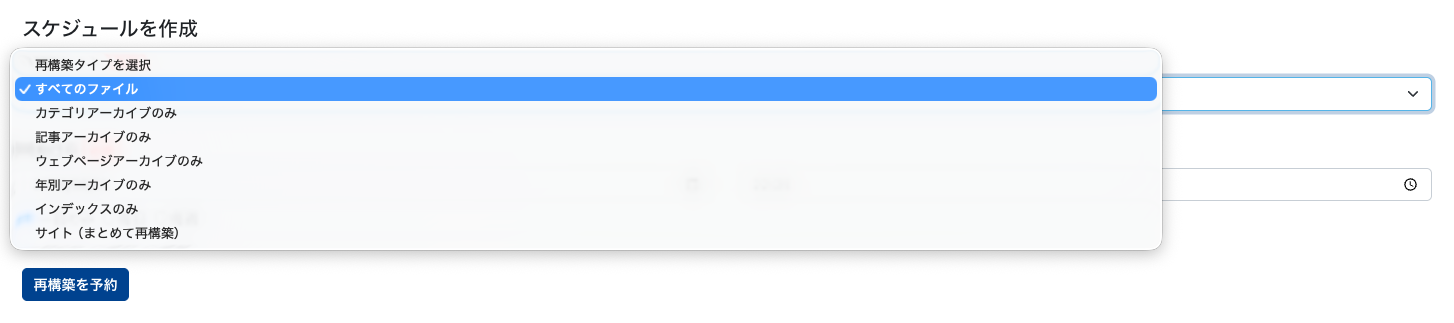
再構築タイプは通常の再構築と同じ項目から選択できます。「インデックスのみ」を選択した場合は、特定のインデックステンプレートだけを対象に指定することが可能です。
-
予約した内容はスケジュール一覧で確認でき、停止・再開・削除が行えます。
-
サイト・子サイトごとに予約でき、システムの画面では全サイトの予約状況をまとめて確認できます。
プラグインの設定
事前に確認
- プラグインが有効になっているかどうかを確認します。無効になっている場合は、有効にする必要があります。
-
再構築マネジャーへアクセス・設定できるのは、システム管理者またはサイト管理者の権限を持つユーザーです。それ以外の権限のユーザーにはメニューが表示されません。
使用方法【再構築を予約する】
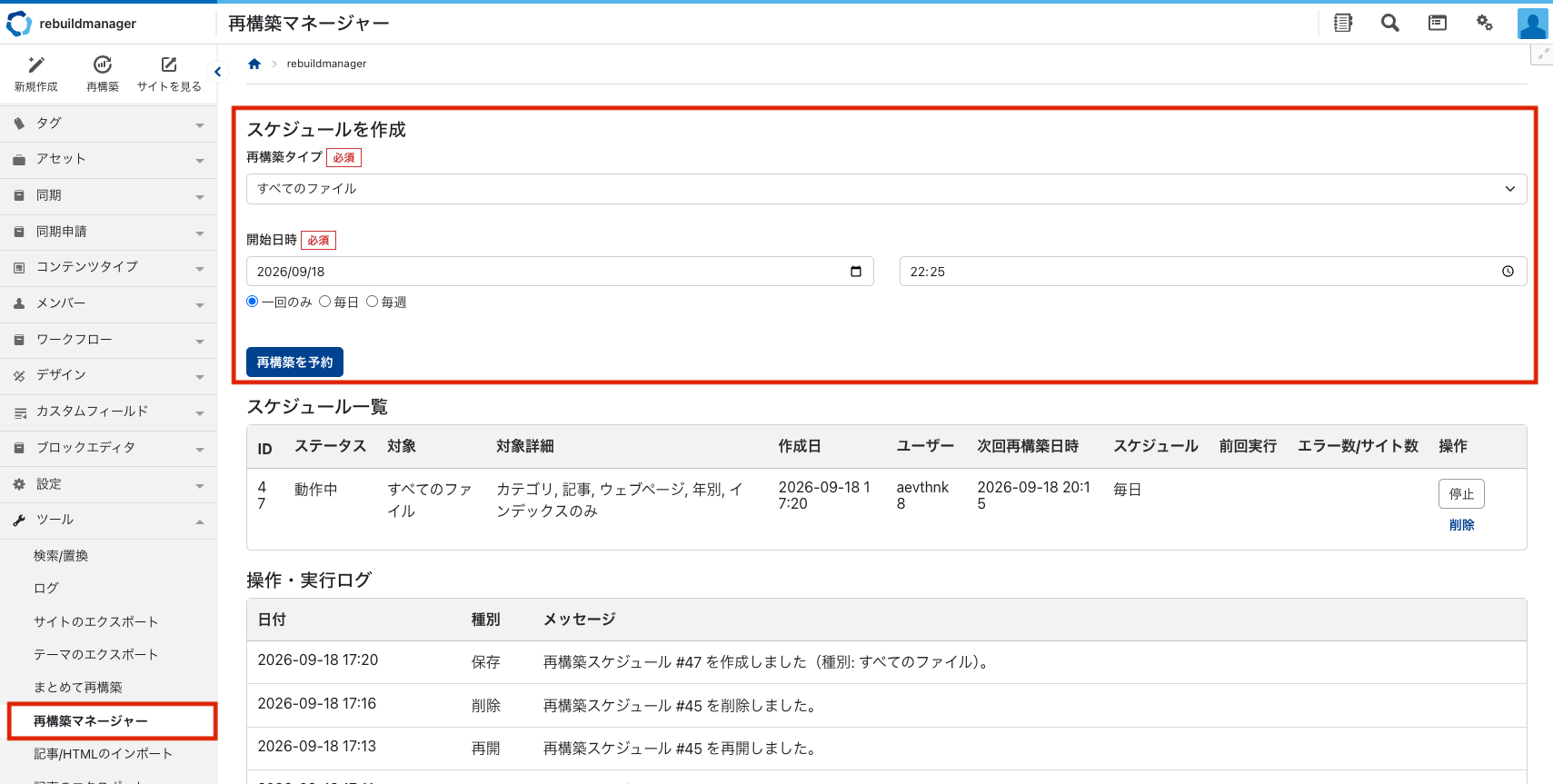
-
再構築を予約したいサイト・子サイトの管理画面に入ります。
-
左メニューの [ツール] > [再構築マネジャー] をクリックします。
-
「スケジュールを作成」の各項目(再構築タイプ/開始日時)を設定します。
※各項目の内容は下記「設定項目」をご確認ください。 -
[再構築を予約]ボタンをクリックします。
-
予約された内容が、画面下部のスケジュール一覧に追加されます。
設定項目
| 項目 | 内容 |
|---|---|
| 再構築タイプ |
再構築する対象を選択します。選択肢は通常の再構築と同じです。
|
| インデックステンプレート(静的) (インデックスのみ) |
[再構築タイプ]で[インデックスのみ]を選択した場合のみ表示されます。該当サイトの静的インデックステンプレートから、再構築したいテンプレートを1つ選択します。
|
| 対象サイト (まとめて再構築のみ) |
[再構築タイプ]で[サイト(まとめて再構築)]を選択した場合のみ表示されますので、対象サイトを選択します。まとめて再構築の場合は [今すぐ実行] することも可能です。 |
| 開始日時 |
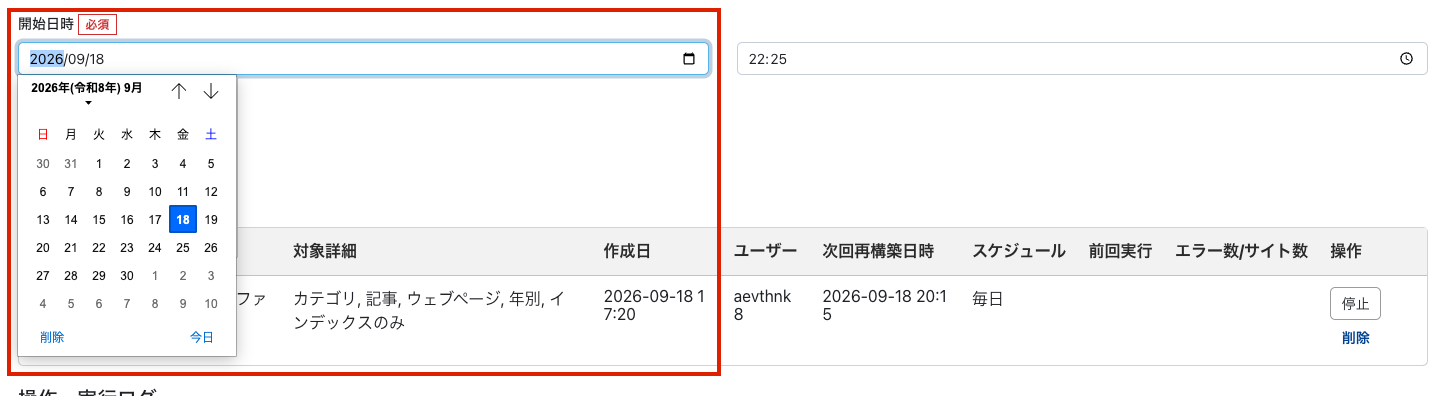
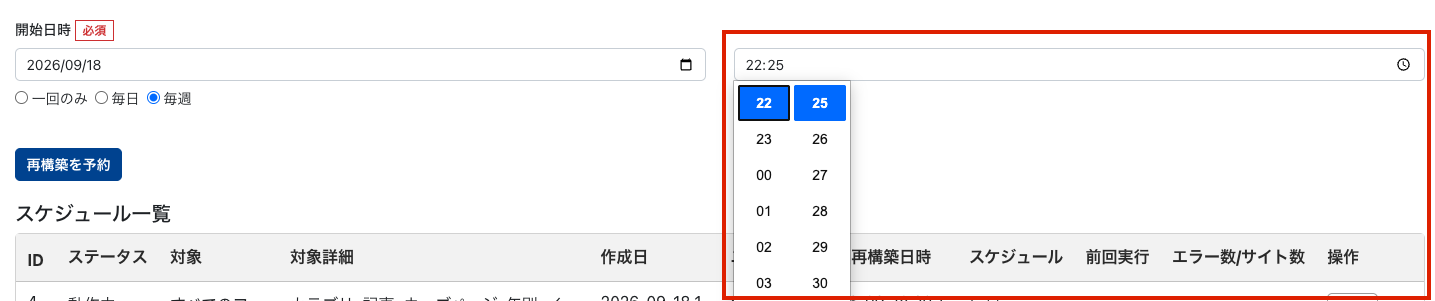
再構築を実行する日時を指定します。日付はカレンダーから選択できます。 |
| スケジュール |
実行の繰り返し方を選択します。
|
▼再構築タイプ
▼開始日時
使用方法【予約した再構築を確認・停止・再開・削除する】
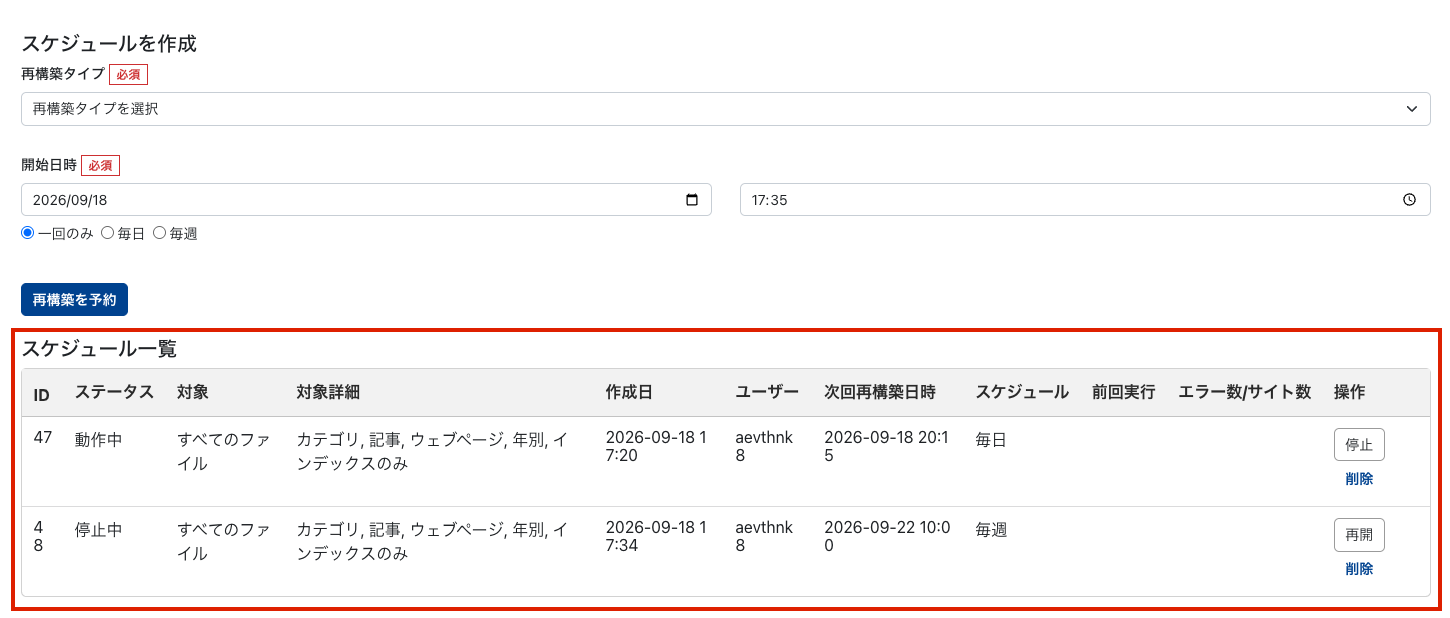
予約した内容は、再構築マネジャー画面の下部にスケジュール一覧として表示されます。
表示される項目は以下の通りです。
| 項目 | 内容 |
|---|---|
| ステータス |
登録されている予約の現在の状態が表示されます。
|
| 対象 |
設定した再構築タイプが表示されます。 |
| 対象詳細 |
設定した対象詳細が表示されます。設定がない場合は「-」が表示されます。 |
| 作成日 |
予約を登録した日時が表示されます。 |
| ユーザー |
予約を登録したユーザーが表示されます。 |
| 次回再構築日時 |
次に再構築が実行される日時が表示されます。 |
| スケジュール |
設定した[一回のみ][毎日][毎週]が表示されます。 |
| 前回実行 |
直近に実行された再構築の情報が表示されます。 |
| エラー数/サイト数 |
実行結果のエラー件数と対象サイト数が表示されます。 |
| 操作 |
予約の種類とステータスに応じて、[停止][再開][削除]が表示されます。 |
操作欄に表示されるリンクは、スケジュールの種類とステータスによって変わります。
| スケジュール/ステータス | 表示される操作 |
|---|---|
| [一回のみ]の予約 |
停止 / 削除 |
| [毎日][毎週]の予約(動作中) |
停止 / 削除 |
| 停止中の予約 |
再開 / 削除 |
- [停止]をクリックするとステータスが「停止中」になり、以降の自動再構築が実行されなくなります。
- [再開]をクリックするとステータスが「動作中」に戻り、自動再構築が再開されます。
- [削除]をクリックすると、その予約が一覧から削除されます。
使用方法【全サイトの再構築スケジュールを確認する】
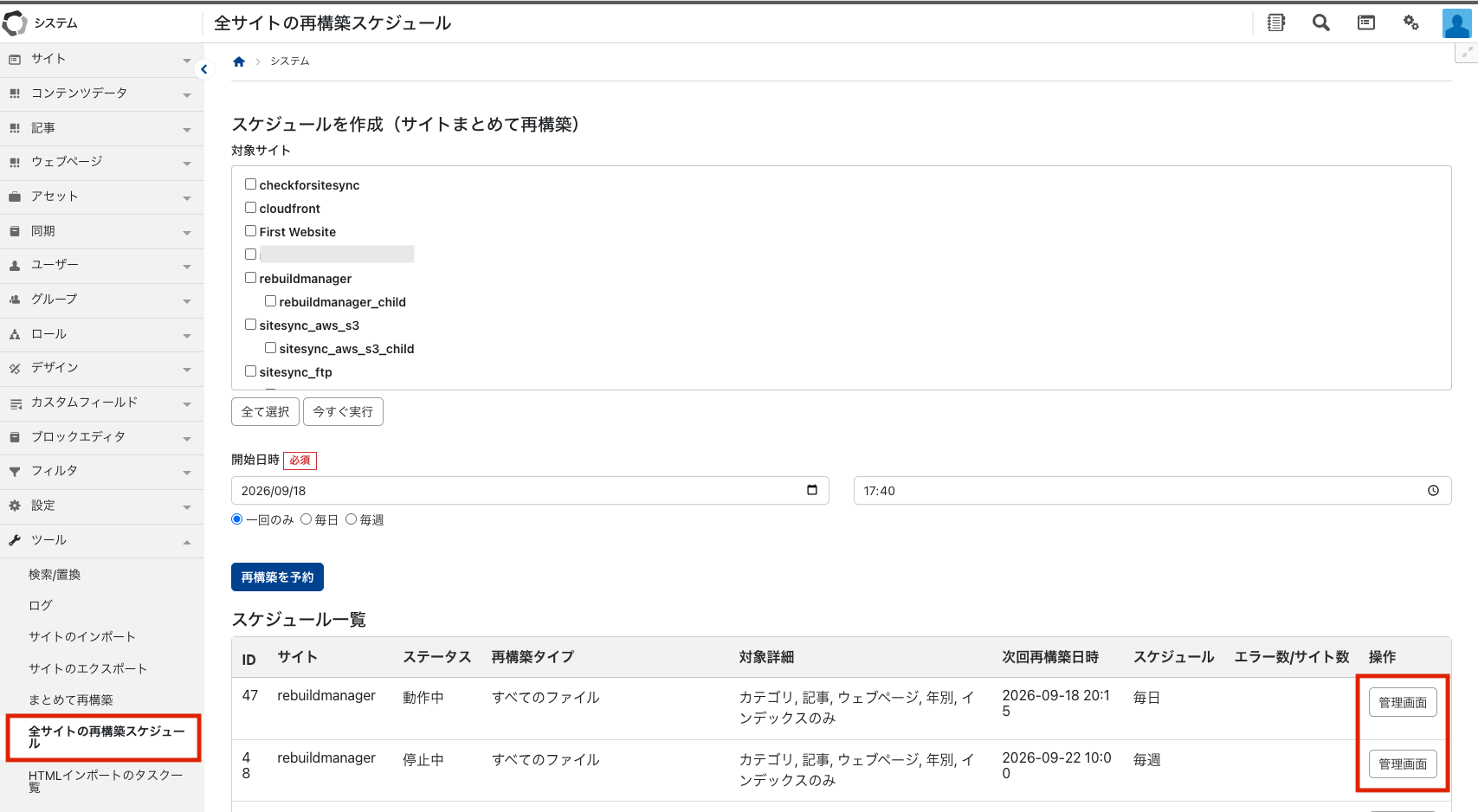
- システムの管理画面に入ります。
- 左メニューの [ツール] > [全サイトの再構築スケジュール] をクリックします。
- 各サイトで設定された再構築マネジャーの予約がスケジュール一覧で表示されます。操作[管理画面]のリンクから、該当サイトの再構築マネジャー画面へ遷移できます。
※この画面にアクセス・設定できるのは、システム管理者の権限を持つユーザーのみです。
※予約が1件も登録されていない場合は、「スケジュールはありません。」と表示されます。
使用方法【ログの確認】
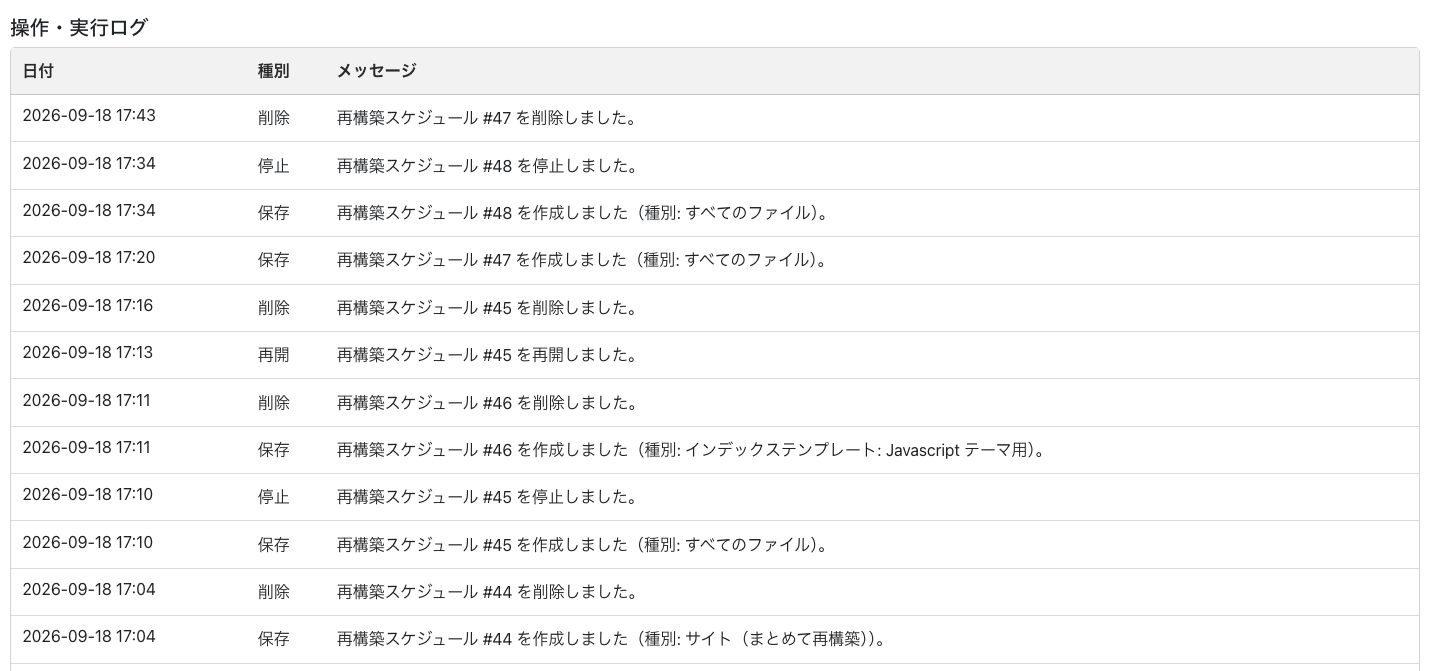
再構築マネジャーの操作内容と実行結果は、操作ログ・実行ログに「日付」「種別」「メッセージ」とともに記録されます。記録されるメッセージは以下の通りです。
- 再構築スケジュール <ID番号> を作成しました(種別: 〇〇〇〇)。
- スケジュール再構築が完了しました(サイト: 〇〇〇〇、スケジュールID番号、処理時間 〇秒)。
- 再構築スケジュール <ID番号>を削除しました。
- 再構築スケジュール <ID番号>を停止しました。
- 再構築スケジュール <ID番号>を再開しました。
- 即時再構築を開始しました(スケジュール<ID番号>)。
注意事項
-
再構築マネジャーを利用できるのは、システム管理者・サイト管理者の権限を持つユーザーのみです。システムの全サイト一覧画面はシステム管理者のみ利用できます。
-
登録した予約内容を後から編集することはできません。内容を変更する場合は、削除してから登録し直してください。
- スケジュールできる数、日時には制限を設けています。
1. 一回のみ:最大5つ/毎日:1つ/毎週:1つ
2. それぞれ近接して、前後1時間以内の登録不可
3.「再開」する際に、既存スケジュールと上記制限にバッティングする場合は再開不可 -
再構築の対象が多い場合、サーバー負荷発生の可能性がございます。高負荷のかかるスケジュールは避けるようご注意ください。